


在 Zed 中使用 onomeo
Zed 的智能体面板支持任何 OpenAI 兼容的服务。按以下步骤在设置中将 onomeo 添加为服务商,即可使用本站的模型。
内置 AI 智能体的高速编辑器。
需要填写的内容
兼容 OpenAI
以下信息适用于任何兼容 OpenAI 的工具。
名称可任意填写,仅用于在工具中区分不同的服务商。
操作步骤
截图及注明日期的用量数据来自历史实测。其中的模型名称与费用仅代表当时情况,请以上方当前模型及价格为准。
打开智能体面板
点击 Zed 窗口左下角的星星图标,左侧将打开智能体面板。首次打开时,面板中有一张「Welcome to Zed AI」卡片,点击卡片底部的 Configure Providers。
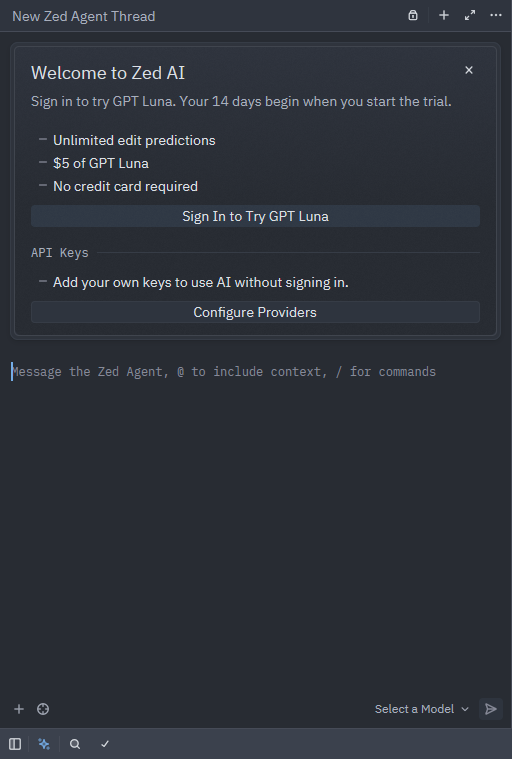
先点击左下角的星星图标,再点击卡片中的 Configure Providers。 首次用 Zed 打开文件夹时,Zed 会先询问是否信任该文件夹,点击 Trust and Continue 即可。若面板中没有该卡片(此前已关闭),可按 Ctrl+Shift+P(macOS 为 Cmd+Shift+P),输入 agent: open settings 后按回车,同样可打开下一步的设置页。
打开服务商列表
此时将打开设置窗口并显示 AI 页。点击 LLM Providers 右侧的 Configure。
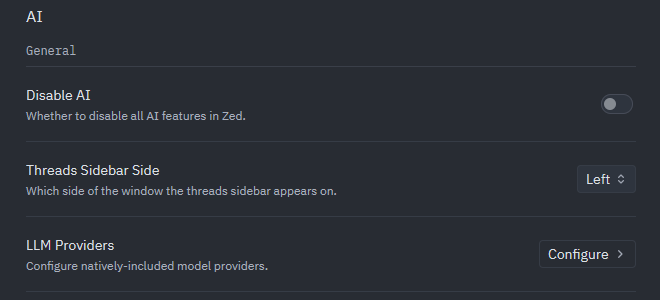
点击 LLM Providers 一行右侧的 Configure。 添加服务商
点击右上角的 Add Provider,在弹出的菜单中选择 OpenAI。
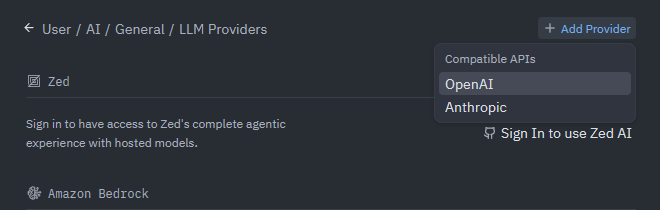
先点击 Add Provider,再选择 OpenAI(表示 OpenAI 兼容的服务)。 填入本站的信息
Provider Name 填写 onomeo;API URL 填写下方地址;API Key 填写你的密钥(可在本页上方「需要填写的内容」中复制);Model Name 填写 MODEL_ID;Max Completion Tokens 填写 128000。填写完成后点击右下角的 Save Provider。
https://onomeo.com/v1
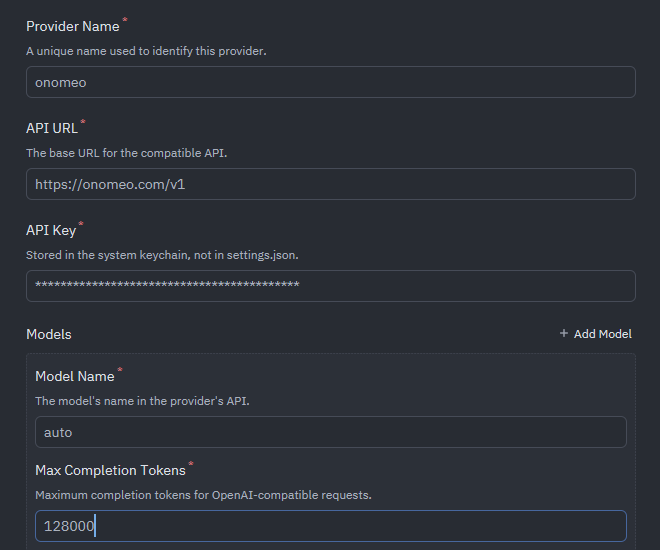
按标注的五处填写后,点击右下角的 Save Provider。 密钥保存在系统的钥匙串中,不会写入 settings.json。
选择模型
关闭设置,返回智能体面板,确认右下角的模型为 MODEL_ID;如不是,点击该处并在 onomeo 下方选择 MODEL_ID。

右下角显示 auto,表示使用的是本站。 发起任务
在智能体面板的输入框中输入任务内容后按回车。Zed 运行命令前会先请求确认。
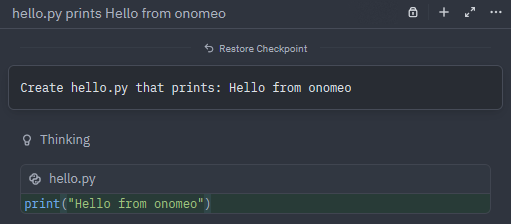
示例任务为新建 hello.py:Zed 直接写入了文件。 2026 年 9 月 27 日实测:上图任务使用 auto 计 3 次调用,不扣费。
连接失败时
- Max Completion Tokens 指模型的输出上限,更换其他模型时按模型页所列数值填写。
- 提示 401:密钥无效,请在 LLM Providers 的 onomeo 一项中重新填写。
- 提示 402:余额不足。Claude、GPT 等大模型按用量计费,可在价格页充值,或选择费用较低的模型后重试。
- 密钥也可存放在以服务商命名的环境变量中:服务商名为 onomeo 时,变量名为 ONOMEO_API_KEY。