


在 VS Code 自带的聊天中使用 onomeo
VS Code 自带的聊天(GitHub Copilot Chat)可使用自选的模型,无需登录 GitHub,也无需订阅 Copilot。按以下六步将本站添加为自定义服务后,即可使用本站的模型。
VS Code 自带的聊天,使用自选的模型。
需填写的三个值
兼容 OpenAI
以下信息适用于任何兼容 OpenAI 的工具。
尚无密钥时,请先在「我的」页创建,返回本页后下方字段将自动填入。 前往「我的」页
操作步骤
打开模型管理
在 VS Code 中按 Ctrl+Shift+P(macOS 为 Cmd+Shift+P),输入 Chat: Manage Language Models 后按回车。
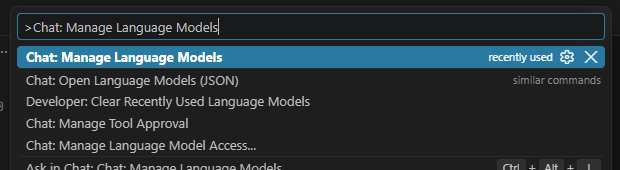
选择第一项。 添加自定义服务
在 Language Models 窗口中点击 Add Models,选择列表末尾的 Custom Endpoint。
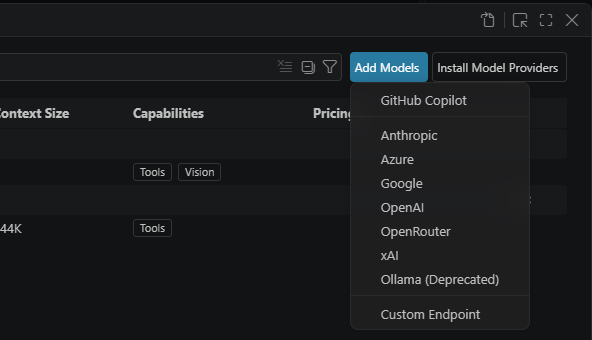
点击 Add Models 后,选择最后一项。 填写名称、密钥和接口类型
VS Code 将在窗口顶部依次询问三项。Group Name 填写 onomeo;API Key 粘贴你的密钥(可在本页上方「需填写的三个值」中复制);API Type 选择 Chat Completions。每项填写后按回车。
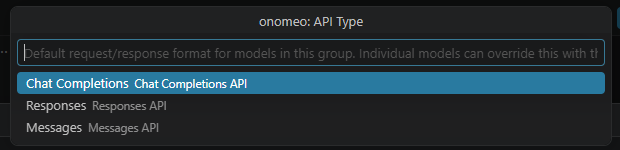
第三项选择 Chat Completions。 填写模型
VS Code 随后打开 chatLanguageModels.json,其中已有一个空白模型,光标停在 "id" 后的引号内。输入 auto,按 Tab;输入 onomeo auto,按 Tab;粘贴下方地址。然后按 Ctrl+S(macOS 为 Cmd+S)保存。
https://onomeo.com/v1/chat/completions
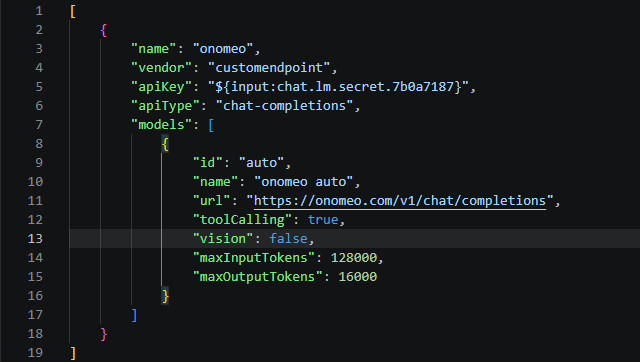
填写完成后的文件。密钥不在该文件中,由 VS Code 另行保存。 光标不在该处时,先点击引号内。url 须填写以 /chat/completions 结尾的完整地址。auto 所选的模型不一定支持图片,可将 "vision" 一行的 true 改为 false。如需添加模型页上的其他模型,复制整段模型内容(从 { 到 })粘贴在其后,两段之间以逗号分隔,再修改其中的 id 和 name。
在聊天中选择模型
关闭该文件,按 Ctrl+Alt+I(macOS 为 Ctrl+Cmd+I)打开聊天,点击输入框下方的模型名称,选择 onomeo auto。
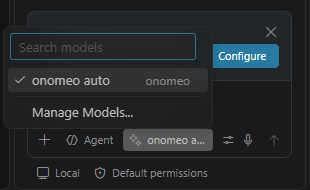
选中后,输入框下方显示 onomeo auto。 发起任务
在输入框中输入任务内容后按回车。Agent 模式下,它将自行新建和修改文件,运行命令前会先请求确认。
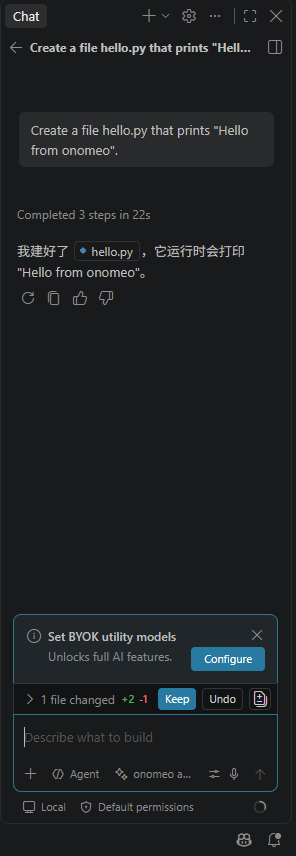
示例任务为新建 hello.py。点击 Keep 保留改动,点击 Undo 撤销。 每一步计 1 次调用,较长的一步按长度折算为多次。2026 年 10 月 9 日使用 VS Code 1.141 实测:上图任务使用 auto 计 2 次,不扣费。输入框上方的「Set BYOK utility models」提示可直接关闭,不影响聊天。
连接失败时
- 未登录 GitHub 时聊天可正常使用,但代码补全和语义搜索不可用,这两项仍需 GitHub 账号。
- 所在组织禁用了自带密钥功能时,无法使用 Custom Endpoint,需联系组织管理员。
- 编写代码时,整份文件将随问题一并发送:免费模型不扣费,但较长的请求按长度折算为多次调用;Claude、GPT 等大模型按用量计费,余额消耗较快。
- 提示 401:密钥无效,请从第 2 步起以正确的密钥重新添加,再从 chatLanguageModels.json 中删除原有的一组。提示 402:余额不足。Claude、GPT 等大模型按用量计费,可在价格页充值或换用免费模型。
- 若已在「我的服务商」页接入自己的密钥,将 "id" 改为 my/服务商/模型名称,即可改由该服务商作答,其余设置不变,本站不另收费。