


在 Roo Code 中使用 onomeo
Roo Code 在 VS Code 中以选定的模型运行 AI 智能体。按以下步骤将服务商设为 OpenAI Compatible、地址指向本站,即可使用本站的模型。
在 VS Code 中规划并编写代码的 AI 智能体。
需要填写的内容
兼容 OpenAI
以下信息适用于任何兼容 OpenAI 的工具。
Base URL
https://onomeo.com/v1
密钥
模型
正在核验本账号的接口使用条件…
操作步骤
截图及注明日期的用量数据来自历史实测。其中的模型名称与费用仅代表当时情况,请以上方当前模型及价格为准。
安装 Roo Code
在 VS Code 左侧点击「扩展」图标,搜索 Roo Code,安装发布者为 Roo Code 的扩展。安装完成后,左侧将出现袋鼠图标。
开始设置
点击左侧的袋鼠图标,在欢迎页点击 Get Started。
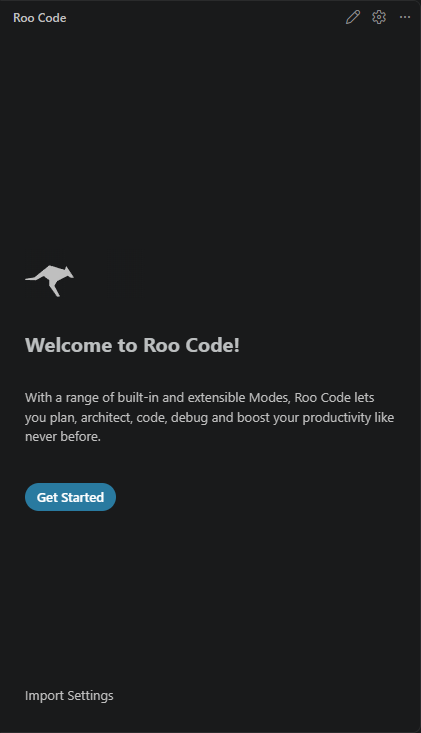
点击 Get Started,进入服务商设置。 填入本站的地址和密钥
API Provider 选择 OpenAI Compatible;Base URL 填写下方地址;API Key 填写你的密钥(可在本页上方「需要填写的内容」中复制);Model 在列表中选择 MODEL_ID,该列表自动从本站获取。最后点击表单底部的 Finish。
https://onomeo.com/v1
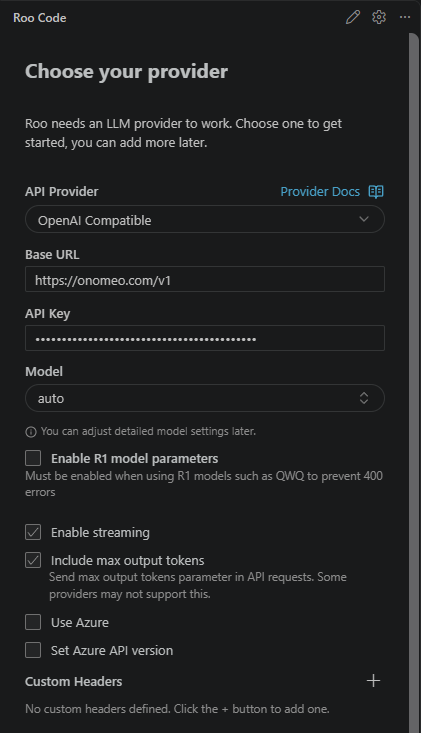
按标注的四处填写后,向下滚动并点击 Finish。 发起任务
在下方输入框中输入任务内容后按回车。
2026 年 9 月 28 日实测:Roo Code 3.54.0 安装在 VS Code 1.122 及之后的版本上时,发出任务后将一直停留在「API Request...」。原因是新版 VS Code 调整了内置搜索工具的位置,Roo Code 无法找到该工具(VS Code 问题记录 #318691),与本站无关。在 Roo Code 修复之前,建议改用 Cline,设置方法基本相同。
连接失败时
- Base URL 须为本站地址,而非 https://api.openai.com/v1。
- Roo Code 仅通过工具调用执行任务,所选模型必须支持工具调用。若有回复但文件未发生任何变化,请更换模型。
- 编程工具每次请求都会发送对话历史、操作说明及文件内容。付费模型按实际用量计费,包含模型思考;较长会话可能增加费用。请确认当前模型价格,不再需要早期内容时可新建会话。
- 提示 401:密钥无效,请在 Roo Code 右上角的齿轮菜单中重新填写。提示 402:余额不足。Claude、GPT 等大模型按用量计费,可在价格页充值或选择费用较低的模型。