


在 Qwen Code 中使用 onomeo
Qwen Code 是在终端中编写代码的智能体,自带添加服务商的表单。按以下四步添加本站后,即可使用本站的模型。
在终端中编写代码的智能体,由通义千问团队开发。
需填写的三个值
兼容 OpenAI
以下信息适用于任何兼容 OpenAI 的工具。
尚无密钥时,请先在「我的」页创建,返回本页后下方字段将自动填入。 前往「我的」页
操作步骤
安装 Qwen Code
Windows:按键盘上的 Win 键,输入 PowerShell 后按回车。macOS:打开「终端」。粘贴下方命令后按回车。
npm install -g @qwen-code/qwen-code@latest
Qwen Code 需要 Node.js 22 或更高版本。提示找不到 npm 时,请先在 nodejs.org 安装 Node.js(LTS 版本),然后关闭 PowerShell 并重新打开。
启动并选择 Custom Provider
先进入项目文件夹(例如输入 cd D:\my-project 后按回车),再运行下方命令。首次启动将显示 Connect a Provider:按两次键盘上的 ↓ 键移动到 Custom Provider,再按回车。未出现该菜单时,输入 /auth 后按回车。
qwen
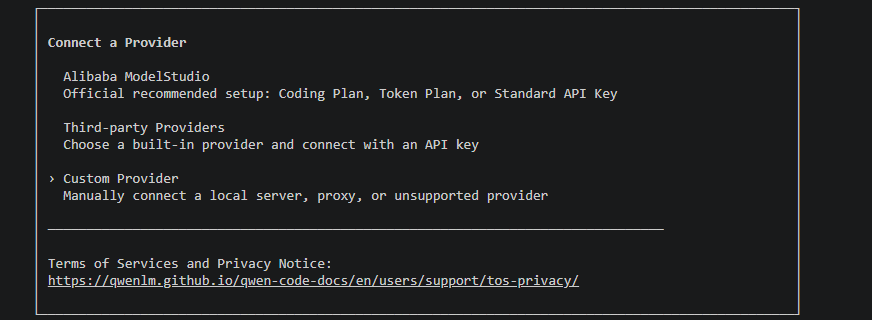
选择最后一项 Custom Provider。 在编辑器的终端中启动时,Qwen Code 会先询问是否连接该编辑器,任选一项即可。
依次回答七项
Protocol 已默认选中 OpenAI-compatible,按回车;API 已默认选中 Chat Completions,按回车;Base URL 粘贴下方地址后按回车;API Key 粘贴你的密钥(可在本页上方「需填写的三个值」中复制)后按回车;Model IDs 输入 auto 后按回车;Advanced Config 直接按回车;最后一项显示即将保存的设置,按回车。随后 Qwen Code 提示 Successfully configured Custom Provider。
https://onomeo.com/v1
发起任务
输入任务内容后按回车。Qwen Code 将自行在该文件夹中写入文件并运行命令。
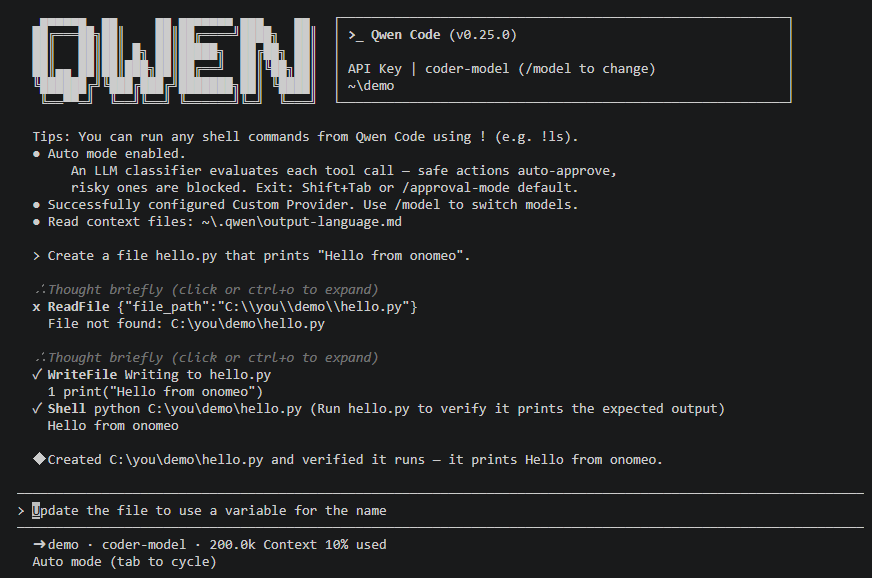
示例任务为新建 hello.py:Qwen Code 写入文件、运行检查后回复了输出。 顶部方框和底部一行显示的 coder-model 是 Qwen Code 自己的标注,请求实际发往所填的模型 auto。Auto 模式下,Qwen Code 还会为每一步多发一次请求进行检查,因此一个任务的调用次数较多。2026 年 10 月 9 日使用 Qwen Code 0.25.0 实测:上图任务使用 auto 计 7 次,不扣费。
连接失败时
- Base URL 末尾保留 /v1,其后无需添加任何内容,Qwen Code 将自动补全 /chat/completions。
- 如需使用多个模型,在 Model IDs 中以英文逗号分隔,之后输入 /model 切换。
- 编写代码时,整份文件将随问题一并发送:免费模型不扣费,但较长的请求按长度折算为多次调用;Claude、GPT 等大模型按用量计费,余额消耗较快。
- 提示 401:密钥无效,请输入 /auth,以正确的密钥重新填写 Custom Provider。提示 402:余额不足。Claude、GPT 等大模型按用量计费,可在价格页充值或换用免费模型。
- 若已在「我的服务商」页接入自己的密钥,在 Model IDs 中填写 my/服务商/模型名称,即可改由该服务商作答,其余设置不变,本站不另收费。