


在 Pi 中使用 onomeo
Pi 是在终端中编写代码的轻量智能体,额外的服务商统一写在一个文件中。按以下四步将本站写入该文件后,即可使用本站的模型。
在终端中编写代码的轻量智能体。
需填写的三个值
兼容 OpenAI
以下信息适用于任何兼容 OpenAI 的工具。
Base URL
https://onomeo.com/v1
密钥
模型
尚无密钥时,请先在「我的」页创建,返回本页后下方字段将自动填入。 前往「我的」页
操作步骤
安装 Pi
Windows:按键盘上的 Win 键,输入 PowerShell 后按回车。macOS:打开「终端」。粘贴下方命令后按回车。
npm install -g --ignore-scripts @earendil-works/pi-coding-agent
Pi 需要 Node.js 22.19 或更高版本。提示找不到 npm 时,请先在 nodejs.org 安装 Node.js(LTS 版本),然后关闭 PowerShell 并重新打开。
写入配置
点击「复制」,粘贴到同一窗口后按回车。该命令将本站的地址、你的密钥和模型 auto 写入 Pi 的 models.json。
$f = "$HOME\.pi\agent\models.json"
if (-not (Test-Path $f)) {
New-Item -ItemType Directory -Force -Path (Split-Path $f) | Out-Null
[IO.File]::WriteAllText($f, @'
{
  "providers": {
    "onomeo": {
      "baseUrl": "https://onomeo.com/v1",
      "api": "openai-completions",
      "apiKey": "YOUR_API_KEY",
      "models": [
        { "id": "auto" }
      ]
    }
  }
}
'@)
Write-Host "已保存:$f" -ForegroundColor Green
} else { Write-Host "已有配置文件,未改动:$f" -ForegroundColor Yellow }
命令中的 YOUR_API_KEY 需替换为你的密钥。在本浏览器创建密钥后,此处将自动填入。
最后一行出现绿色的「已保存」,表示配置已写入。如出现黄色的「已有配置文件,未改动」,说明此前已在 Pi 中配置过自定义模型:请用记事本打开提示中的文件,将 "providers" 下的 "onomeo" 一段添加进去。
启动 Pi 并确认模型
先进入项目文件夹(例如输入 cd D:\my-project 后按回车),再运行下方命令。然后输入 /model 后按回车,列表中会出现 auto [onomeo],按回车选中。
pi
![Pi 的模型列表:auto [onomeo] 已勾选,下方提示按 Enter 选择](/assets/guides/pi/model.png)
auto [onomeo] 即本站。当前使用的模型显示在右下角。 发起任务
输入任务内容后按回车。Pi 将自行读写该文件夹中的文件。
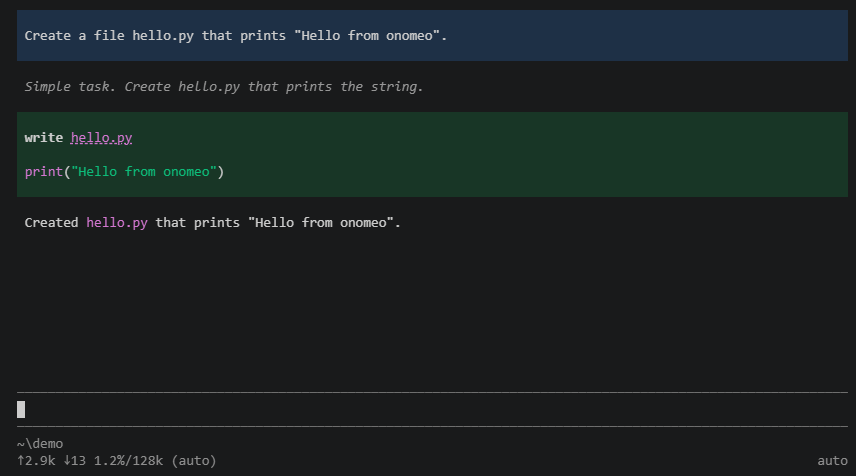
示例任务为新建 hello.py:Pi 写入文件后作出说明。 每一步计 1 次调用,较长的一步按长度折算为多次。2026 年 10 月 9 日使用 Pi 1.1.0 实测:上图任务使用 auto 计 2 次,不扣费。
连接失败时
- baseUrl 末尾保留 /v1,其后无需添加任何内容,Pi 将自动补全 /chat/completions。
- 如需添加模型页上的其他模型,在文件的 "models" 列表中再添加一项 { "id": "模型名称" }。每次打开 /model 时,Pi 都会重新读取该文件。
- 编写代码时,整份文件将随问题一并发送:免费模型不扣费,但较长的请求按长度折算为多次调用;Claude、GPT 等大模型按用量计费,余额消耗较快。
- 提示 401:密钥无效,请修改 ~/.pi/agent/models.json 中的 "apiKey"。提示 402:余额不足。Claude、GPT 等大模型按用量计费,可在价格页充值或换用免费模型。
- 若已在「我的服务商」页接入自己的密钥,在 "models" 列表中添加 { "id": "my/服务商/模型名称" },即可改由该服务商作答,其余设置不变,本站不另收费。