


在 Goose 中使用 onomeo
Goose 是 Block 开发的桌面智能体,可在本机读写文件、运行命令。按以下四步将本站添加为服务商后,即可使用本站的模型。
Block 开发的桌面编程智能体。
需要填写的内容
兼容 OpenAI
以下信息适用于任何兼容 OpenAI 的工具。
名称
onomeo
名称可任意填写,仅用于在工具中区分不同的服务商。
Base URL
https://onomeo.com/v1
密钥
模型
尚无密钥时,请先在「我的」页创建,返回本页后下方字段将自动填入。 前往「我的」页
操作步骤
添加自定义服务商
在 goose-docs.ai 下载并打开 Goose。在欢迎页点击右侧的 Connect to a Provider,再点击下方的 Add a custom provider。
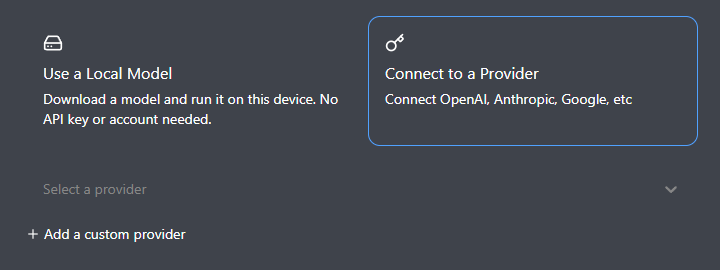
点击 Connect to a Provider,再点击 Add a custom provider。 手动填写
在弹出的窗口中选择 Configure manually。Provider Type 保持默认的 OpenAI Compatible;Display Name 填写 onomeo;API URL 填写下方地址;勾选 This provider requires an API key,在出现的 API Key 中填写你的密钥(可在本页上方「需要填写的内容」中复制);Available Models 填写 auto。
https://onomeo.com/v1/chat/completions
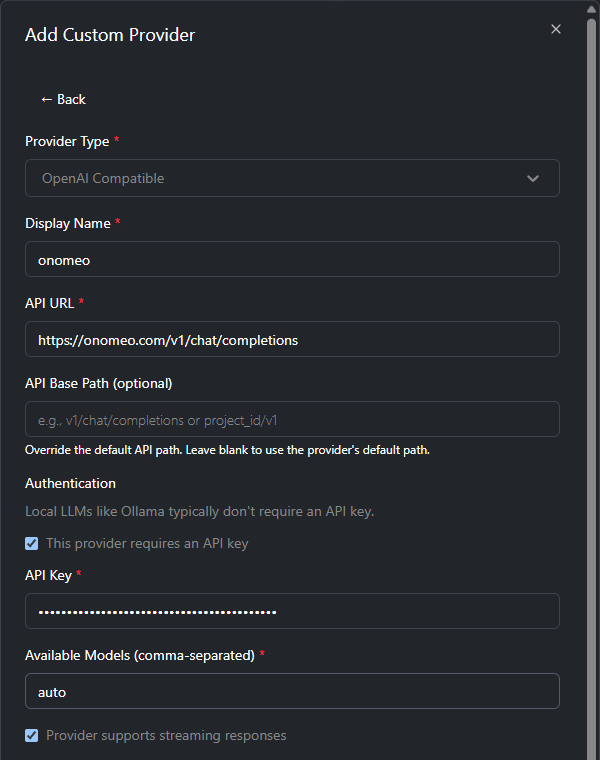
按标注填写四处,并勾选需要密钥。 Goose 的 API URL 要填写完整到 /chat/completions,其下方的 API Base Path 留空。
创建服务商
向下滚动,点击底部的 Create Provider。显示 Connected to onomeo 即表示连接成功,点击 Get Started 进入主界面。
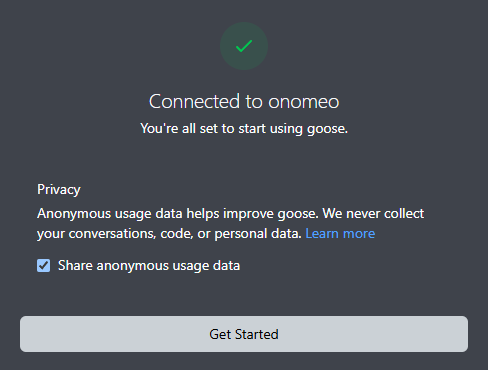
显示 Connected to onomeo,表示连接成功。 发起任务
在输入框中输入任务内容后按回车。Goose 将自行写入文件并运行命令,底部一行显示所用的模型 auto。
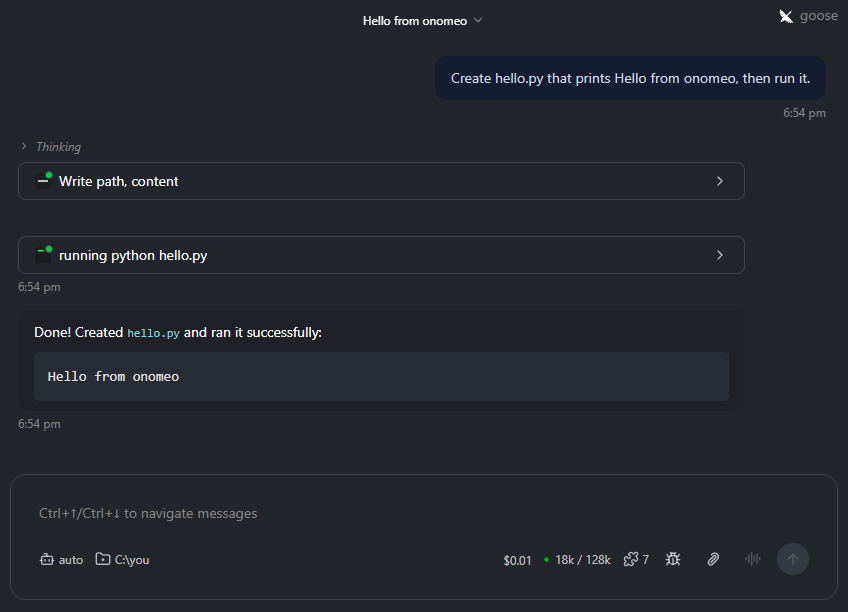
示例任务为新建 hello.py:Goose 写入文件、运行后回复了结果,底部显示模型 auto。 每一步计 1 次调用,较长的一步按长度折算为多次。2026 年 10 月 9 日使用 Goose 1.54.0 实测:上图任务使用 auto 计 4 次,不扣费。
连接失败时
- Goose 的 API URL 要填写完整的 https://onomeo.com/v1/chat/completions,其下方的 API Base Path 留空。
- 编写代码时,整份文件将随问题一并发送:免费模型不扣费,但较长的请求按长度折算为多次调用;Claude、GPT 等大模型按用量计费,余额消耗较快。
- 提示 401:密钥无效,请点击左上角的按钮展开侧栏,进入 Settings 的 Models 页,点击 Configure providers,在 onomeo 一项中重新填写密钥。提示 402:余额不足。Claude、GPT 等大模型按用量计费,可在价格页充值或换用免费模型。
- 若已在「我的服务商」页接入自己的密钥,在 Available Models 中填写 my/服务商/模型名称,即可改由该服务商作答,其余设置不变,本站不另收费。