


在 Cherry Studio 中使用 onomeo
Cherry Studio 是可接入多家模型服务的桌面对话应用。按以下五步将 onomeo 添加为服务商后,即可使用本站的模型对话。
可接入多家模型服务的桌面对话应用。
需填写的三个值
兼容 OpenAI
以下信息适用于任何兼容 OpenAI 的工具。
尚无密钥时,请先在「我的」页创建,返回本页后下方字段将自动填入。 前往「我的」页
操作步骤
安装 Cherry Studio
在 cherry-ai.com 下载并打开 Cherry Studio。在欢迎页点击 Set up another provider。
将 onomeo 添加为服务商
点击左下角的 Add Provider。Provider Name 填写 onomeo;API Key 填写你的密钥(可在本页上方「需填写的三个值」中复制);在 OpenAI 一项的 Base URL 中填写下方地址,其下方的 Request path 一行随即显示 https://onomeo.com/v1/chat/completions。然后点击 Add。
https://onomeo.com
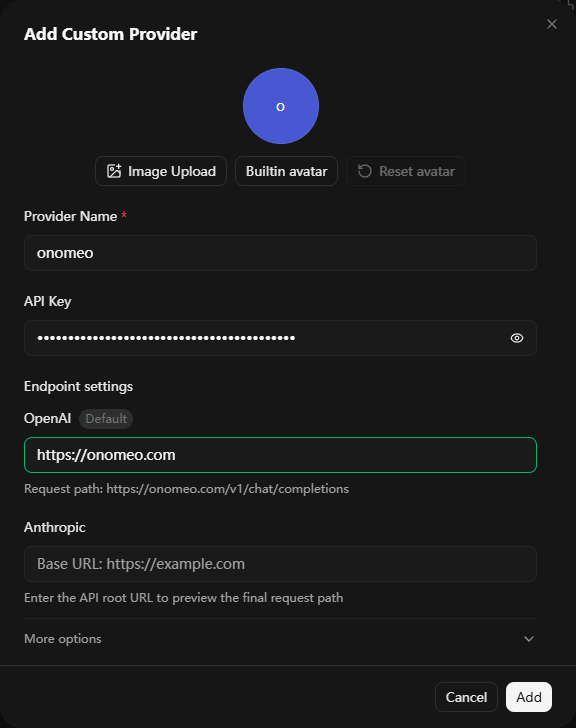
按标注的三处填写,核对 Request path 一行后点击 Add。 选择模型
Cherry Studio 将列出该密钥可用的模型。勾选 Auto,然后点击 Add selected models。随后它会以该模型真实发送一次请求进行验证,并启用该服务商。
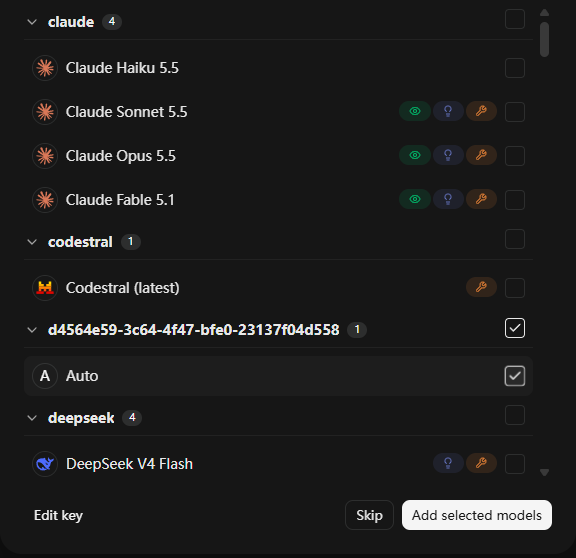
勾选 Auto 后,点击 Add selected models。 验证未通过时,关闭该窗口,手动打开服务商页面右上角的开关即可。
设置默认模型
点击 Next。在 Default Assistant Model 中选择 Auto,其余两项将自动填入。然后点击 Get Started。
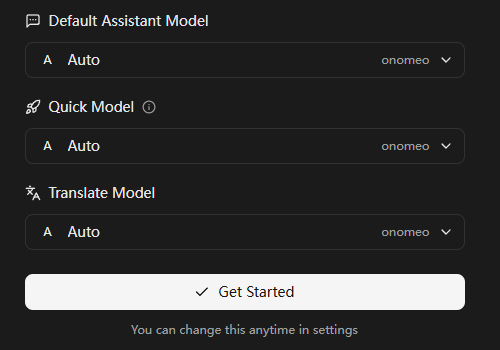
在第一项中选择 Auto 后,点击 Get Started。 开始对话
Cherry Studio 打开后位于智能体页面,并可能询问「Enable the API Gateway?」:点击 Cancel,普通对话无需启用。点击左侧的对话气泡图标,输入内容后按回车。
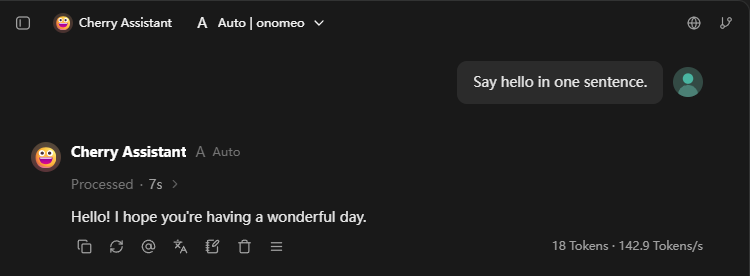
收到回复,表示连接正常。顶部的 Auto | onomeo 即本站的模型。 每条消息计 1 次调用,Cherry Studio 另用 1 次为对话命名。2026 年 10 月 9 日使用 Cherry Studio 2.1.4 实测:上图消息使用 auto 计 2 次,不扣费。
连接失败时
- Base URL 填写 https://onomeo.com,其后无需添加任何内容。Cherry Studio 将自动补全 /v1/chat/completions,输入框下方的 Request path 一行可供核对。
- Auto 所在分组的名称为一串字母和数字,是 Cherry Studio 为该服务商生成的编号,属正常现象。
- 此后如需添加更多模型,在设置中打开 onomeo 服务商,点击 Sync models。
- 提示 401:密钥无效,请打开 onomeo 服务商,修改 API Key。提示 402:余额不足。Claude、GPT 等大模型按用量计费,可在价格页充值或换用免费模型。
- 若已在「我的服务商」页接入自己的密钥,其模型将出现在同一列表中,名称以 my/ 开头,本站不另收费。