


在 Aider 中使用 onomeo
Aider 是在终端中运行的结对编程工具。按以下步骤操作,即可使用本站的模型修改代码。
在终端中与 AI 结对编程。
需要填写的内容
兼容 OpenAI
以下信息适用于任何兼容 OpenAI 的工具。
操作步骤
截图及注明日期的用量数据来自历史实测。其中的模型名称与费用仅代表当时情况,请以上方当前模型及价格为准。
安装 Aider
Windows:按键盘上的 Win 键,输入 PowerShell 后按回车,打开 PowerShell。macOS:打开「终端」。粘贴下方命令后按回车。
powershell -ExecutionPolicy ByPass -c "irm https://aider.chat/install.ps1 | iex"
此为 Aider 官方的安装命令。安装完成后关闭窗口并重新打开,再进行下一步。若电脑上已安装 uv,该命令会将 uv 替换为较旧的版本,可改用 uv tool install --python 3.12 aider-chat@latest。
写入配置
点击「复制」,粘贴到窗口后按回车。该命令将本站的地址、你的密钥和模型写入 Aider 的配置文件。
$f = "$HOME\.aider.conf.yml"
if (-not (Test-Path $f)) {
[IO.File]::WriteAllText($f, @'
model: openai/MODEL_ID
openai-api-base: https://onomeo.com/v1
openai-api-key: YOUR_API_KEY
show-model-warnings: false
'@)
Write-Host "已保存:$f" -ForegroundColor Green
} else { Write-Host "已有配置文件,未改动:$f" -ForegroundColor Yellow }
命令中的 YOUR_API_KEY 需替换为你的密钥。在本浏览器创建密钥后,此处将自动填入。

最后一行出现绿色的「已保存」,表示配置已写入。 如出现黄色的「已有配置文件,未改动」,说明该电脑此前配置过 Aider。为避免覆盖原有设置,命令未写入任何内容:请用记事本打开提示中的文件,改为上方的四行内容。
启动 Aider
先进入项目文件夹(例如输入 cd D:\my-project 后按回车),再输入下方命令并按回车。
aider

显示「Model: openai/auto」,表示 Aider 已连接本站。 首次在某个项目中启动时,Aider 会询问是否将其记录文件加入 .gitignore,按回车即可。
发起任务
在「>」后输入任务内容并按回车。Aider 新建文件前会先请求确认,按回车表示同意。
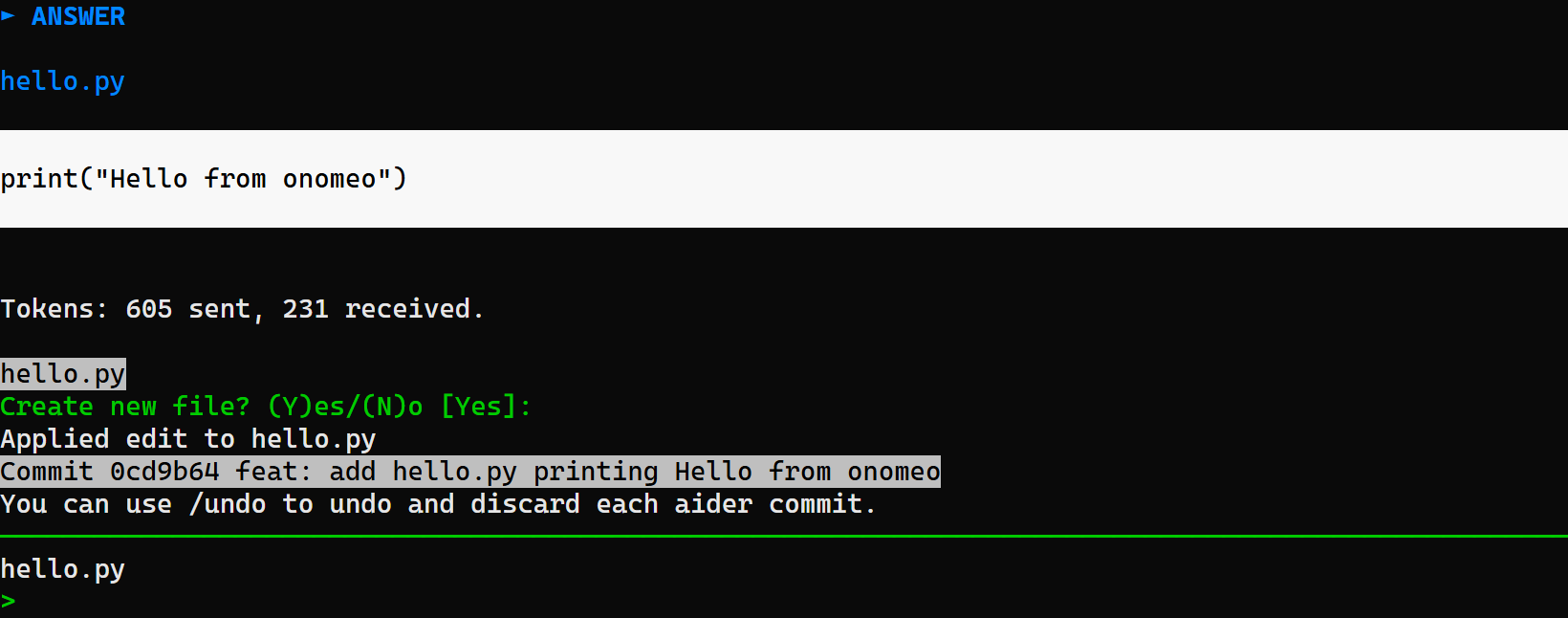
示例任务为新建 hello.py:Aider 写入文件,并自动保存为一次 git 提交。如需撤回,可输入 /undo。 2026 年 9 月 27 日实测:上图任务仅调用一次模型,加上自动生成提交说明,使用 auto 共计 2 次,不扣费。
更换模型可选
启动时在命令后加上模型名,示例如下。openai/ 后填写模型页上的模型名;也可修改配置文件中 model 一行。
aider --model openai/deepseek-v4-flash
连接失败时
- 提示 401:密钥无效。请返回第 2 步重新复制;若提示已有配置文件,请检查文件中 openai-api-key 一行。
- 提示 402:余额不足。Claude、GPT 等大模型按用量计费,可在价格页充值,或选择费用较低的模型后重试。
- 提示找不到模型:模型名前的 openai/ 不可省略,Aider 据此将请求发往本站。
- 编程工具每次请求都会发送对话历史、操作说明及文件内容。付费模型按实际用量计费,包含模型思考;较长会话可能增加费用。请确认当前模型价格,不再需要早期内容时可新建会话。