


Zedでonomeoを使う設定方法
ZedのエージェントパネルはOpenAI互換のサービスであればどれにでも接続できます。下の手順で、設定にonomeoをプロバイダーとして追加すると、このサイトのモデルを使えます。
AIエージェントを内蔵した高速エディタ。
入力する内容
OpenAI互換
OpenAI互換のツールには、次の情報を設定してください。
名前は任意です。ツールが複数の提供元を区別するためだけに使います。
APIキーをまだお持ちでない場合は、マイページで作成してからこのページに戻ってください。下の欄には自動で入力されます。 マイページへ
手順
エージェントパネルを開く
Zedのウィンドウ左下にあるきらきらのアイコンを押すと、左側にエージェントパネルが開きます。初めて開くときは「Welcome to Zed AI」のカードが表示されるので、カード下部の「Configure Providers」を押します。
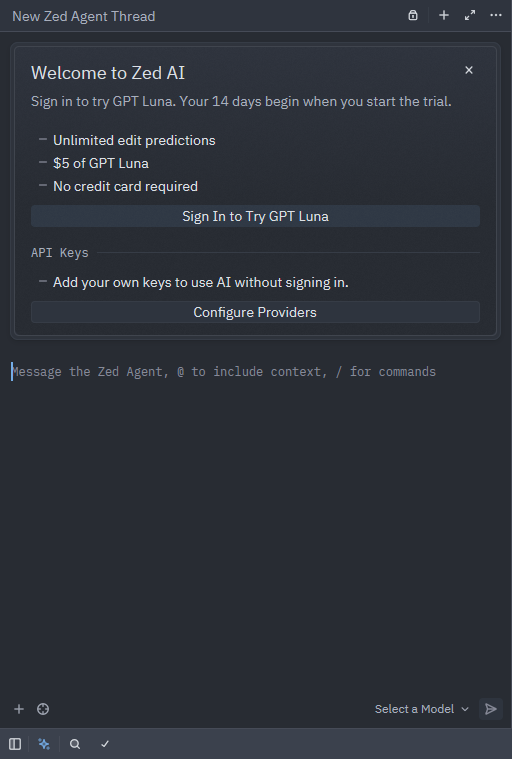
左下のきらきらのアイコンを押し、カードの「Configure Providers」を押します。 Zedでフォルダを初めて開くと、信頼するかどうかを尋ねられます。「Trust and Continue」を押してください。パネルにこのカードが表示されない場合(以前に閉じた場合)は、Ctrl+Shift+P(macOSではCmd+Shift+P)を押して agent: open settings と入力し、Enterキーを押します。次の手順の設定ページも、これで開きます。
プロバイダーの一覧を開く
設定ウィンドウが「AI」のページで開きます。「LLM Providers」の横にある「Configure」を押します。
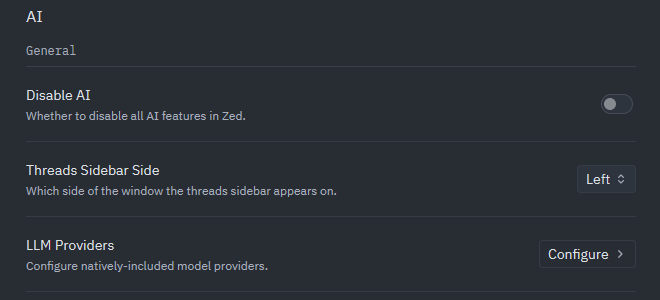
「LLM Providers」の行の右端にある「Configure」を押します。 プロバイダーを追加する
右上の「Add Provider」を押し、メニューから「OpenAI」を選びます。
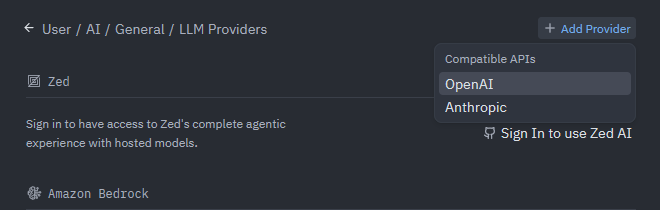
「Add Provider」を押し、「OpenAI」を選びます(OpenAI互換のサービスを指します)。 このサイトの情報を入力する
「Provider Name」に「onomeo」、「API URL」に下のアドレス、「API Key」にAPIキー(上の「入力する内容」からコピーします)、「Model Name」に「auto」、「Max Completion Tokens」に「128000」を入力します。入力したら、右下の「Save Provider」を押します。
https://onomeo.com/v1
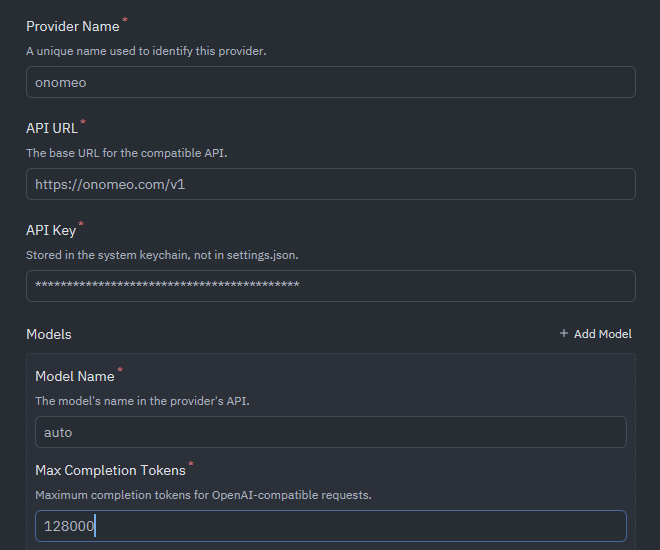
枠で囲まれた5つの欄を入力し、右下の「Save Provider」を押します。 APIキーはsettings.jsonではなく、システムのキーチェーンに保存されます。
モデルを選ぶ
設定を閉じて、エージェントパネルに戻ります。右下のモデルが「auto」になっていることを確認します。違う場合は、クリックして「onomeo」の下の「auto」を選びます。

右下に「auto」と表示されていれば、このサイトを使います。 作業を頼む
エージェントパネルの入力欄にやってほしいことを入力して、Enterキーを押します。コマンドを実行する前には確認されます。
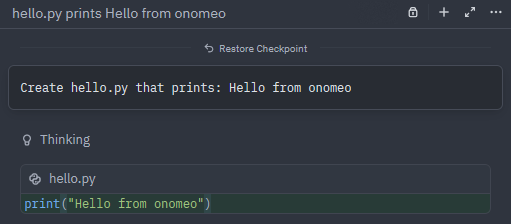
ここではhello.pyの作成を依頼しました。エージェントはすぐにファイルを書きました。 2026年9月27日の計測では、上の作業はautoで3回の呼び出しとなり、料金はかかりませんでした。
接続できない場合
- 「Max Completion Tokens」はモデルのコンテキスト長です。別のモデルを使う場合は、モデルページにある数値を入力してください。
- 401:APIキーが正しくありません。「LLM Providers」のonomeoの項目で入力し直してください。
- 402:残高が不足しています。Claude、GPTなどの大型モデルは利用量に応じて課金されます。料金ページでチャージするか、無料モデルに切り替えてもう一度お試しください。
- APIキーは、プロバイダー名に対応した環境変数でも設定できます。プロバイダー名がonomeoの場合は ONOMEO_API_KEY です。