


VS Codeのチャットでonomeoを使う設定方法
VS Codeに組み込まれたチャット(GitHub Copilot Chat)は、GitHubへのログインやCopilotのプランがなくても、選んだモデルで動かせます。下の6つの手順で、このサイトをカスタムエンドポイントとして追加すると、このサイトのモデルを使えます。
VS Code標準のチャットを、好きなモデルで。
入力する内容
OpenAI互換
OpenAI互換のツールには、次の情報を設定してください。
名前は任意です。ツールが複数の提供元を区別するためだけに使います。
APIキーをまだお持ちでない場合は、マイページで作成してからこのページに戻ってください。下の欄には自動で入力されます。 マイページへ
手順
モデルの一覧を開く
VS CodeでCtrl+Shift+P(macOSではCmd+Shift+P)を押し、「Chat: Manage Language Models」と入力して、Enterキーを押します。
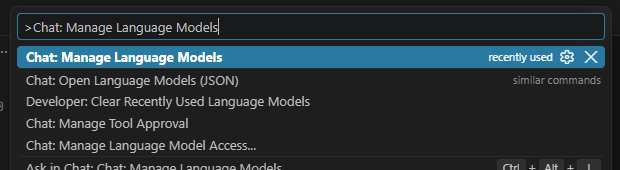
最初の候補を選びます。 カスタムエンドポイントを追加する
「Language Models」ウィンドウで「Add Models」を押し、一覧の最後にある「Custom Endpoint」を選びます。
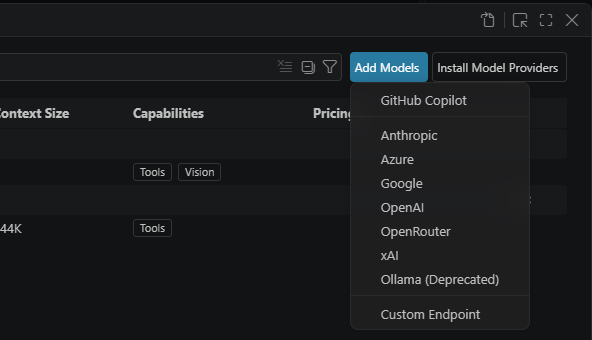
「Add Models」を押し、最後の項目を選びます。 名前、APIキー、APIの種類を入力する
VS Codeはウィンドウ上部で3つの項目を順番に尋ねます。「Group Name」には「onomeo」と入力します。「API Key」にはAPIキー(上の「入力する内容」からコピーします)を貼り付けます。「API Type」では「Chat Completions」を選びます。それぞれの入力後にEnterキーを押します。
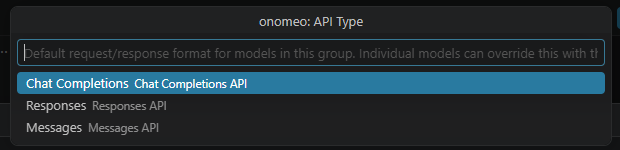
3つ目では「Chat Completions」を選びます。 モデルを入力する
VS CodeがchatLanguageModels.jsonを開きます。中には空のモデルが1つあり、カーソルは「id」の後ろの引用符の間にあります。「auto」と入力してTabキーを押し、「onomeo auto」と入力してTabキーを押し、下のアドレスを貼り付けます。最後にCtrl+S(macOSではCmd+S)で保存します。
https://onomeo.com/v1/chat/completions
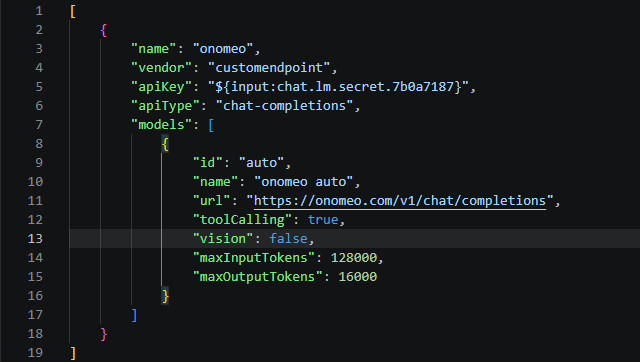
入力が終わったファイルです。APIキーはこのファイルには入りません。VS Codeが別に保管します。 カーソルが動いてしまった場合は、先に引用符の間をクリックしてください。urlは、末尾が /chat/completions の完全なアドレスです。autoが選ぶモデルは画像を読み取れないことがあるため、「vision」の行のtrueをfalseに変更しても構いません。モデルのページにある別のモデルを追加するには、このモデルのブロック全体({ から }まで)をコピーし、この後ろにカンマで区切って貼り付けて、idとnameを書き換えます。
チャットでモデルを選ぶ
ファイルを閉じます。Ctrl+Alt+I(macOSではCtrl+Cmd+I)でチャットを開き、入力欄の下のモデル名を押して、「onomeo auto」を選びます。
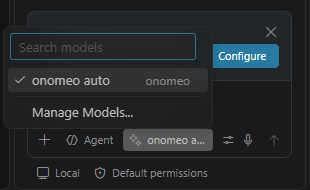
選ぶと、入力欄の下に「onomeo auto」と表示されます。 作業を頼む
入力欄にやってほしいことを入力して、Enterキーを押します。「Agent」モードでは、ファイルの作成や変更を自分で行い、コマンドを実行する前に確認します。
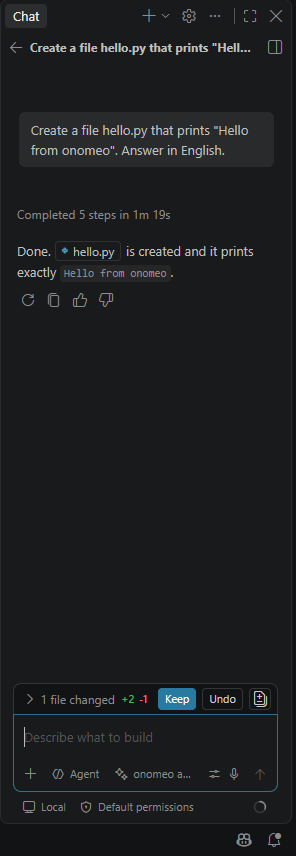
ここではhello.pyの作成を依頼しました。「Keep」で変更を受け入れ、「Undo」で取り消します。 1手順が1回の呼び出しとして数えられ、長い手順は長さに応じて複数回として数えられます。2026年10月9日にVS Code 1.141で計測したところ、上の作業は、確認のためにファイルを1回実行した分を含めて、autoで3回の呼び出しとなり、料金はかかりませんでした。入力欄の上に表示される「Set BYOK utility models」のカードは、閉じて構いません。なくてもチャットは動きます。
接続できない場合
- GitHubにログインしていなくてもチャットは使えますが、インライン補完とセマンティック検索は使えません。この2つにはGitHubアカウントが必要です。
- ご所属の組織が独自のAPIキーの利用を無効にしている場合、「Custom Endpoint」は使えません。組織の管理者にお問い合わせください。
- コーディングでは、リクエストのたびにファイル全体が送信されます。無料モデルでは課金されませんが、長いリクエストは複数回として数えられます。Claude、GPTなどの大型モデルは利用量に応じて課金され、残高の減りが早くなります。
- 401:APIキーが正しくありません。手順2から正しいAPIキーでエンドポイントを追加し直し、chatLanguageModels.json から古いグループを削除してください。402:残高が不足しています。Claude、GPTなどの大型モデルは利用量に応じて課金されます。料金ページでチャージするか、無料モデルに切り替えてください。
- マイページの「マイプロバイダー」でご自分のプロバイダーのAPIキーを接続すると、"id" に my/<プロバイダー>/<モデル> と入力して、ご自分の利用枠で回答させることができます。他の設定は変わらず、これらの利用にこのサイトでの課金は発生しません。