


Roo Codeでonomeoを使う設定方法
Roo Codeは、選んだモデルを使ってVS Code内でAIエージェントを動かします。プロバイダーを「OpenAI Compatible」にして、下のとおりこのサイトを指定すると、ここのモデルを使えます。
VS Code上で計画からコード作成まで行うAIエージェント。
入力する内容
OpenAI互換
OpenAI互換のツールには、次の情報を設定してください。
APIキーをまだお持ちでない場合は、マイページで作成してからこのページに戻ってください。下の欄には自動で入力されます。 マイページへ
手順
Roo Codeをインストールする
VS Codeで左側の拡張機能のアイコンをクリックし、「Roo Code」を検索して、公開元がRoo Codeのものをインストールします。インストールすると、左側にカンガルーのアイコンが表示されます。
セットアップを始める
左側のカンガルーのアイコンをクリックし、ようこそ画面の「Get Started」を押します。
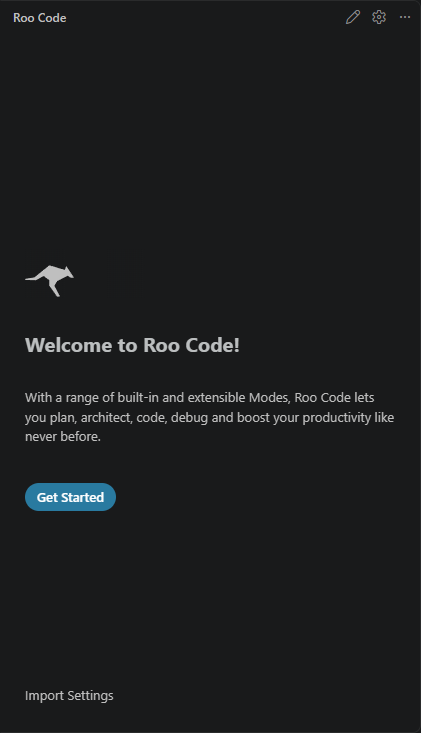
「Get Started」を押すと、プロバイダーの設定画面に進みます。 このサイトのアドレスとAPIキーを入力する
「API Provider」を「OpenAI Compatible」に設定します。「Base URL」に下のアドレスを、「API Key」にAPIキー(上の「入力する内容」からコピーします)を入力し、「Model」で「auto」を選びます。モデルの一覧はこのサイトから取得されます。最後にフォーム下部の「Finish」を押します。
https://onomeo.com/v1
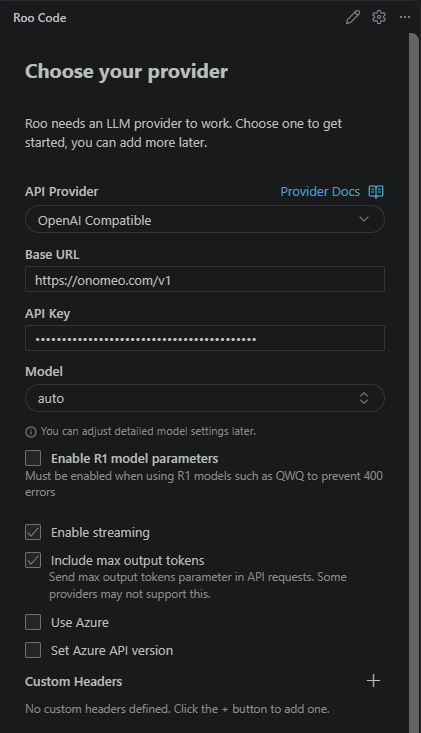
枠で囲まれた4か所を入力し、下にスクロールして「Finish」を押します。 作業を頼む
下の入力欄にやってほしいことを入力して、Enterキーを押します。
2026年9月28日の計測では、VS Code 1.122以降でRoo Code 3.54.0を使うと、タスクを送信した後に「API Request...」の表示で止まります。新しいVS Codeでは内蔵の検索ツールの場所が変わり、Roo Codeがそれを見つけられなくなりました(microsoft/vscodeのissue #318691)。このサイトの問題ではありません。Roo Codeが修正されるまでは、ほぼ同じ手順で設定できるClineをお使いください。
接続できない場合
- 「Base URL」は https://api.openai.com/v1 ではなく、このサイトにしてください。
- Roo Codeはツール呼び出しだけで動作するため、モデルが対応している必要があります。回答は返るのにファイルが変わらない場合は、別のモデルに切り替えてください。
- コーディングでは、リクエストのたびにファイルが送信されます。無料モデルでは課金されませんが、長いリクエストは複数回として数えられます。大型モデルでは残高の減りが早くなります。
- 401:APIキーが正しくありません。Roo Code右上の歯車アイコンから入力し直してください。402:残高が不足しています。Claude、GPTなどの大型モデルは利用量に応じて課金されます。料金ページでチャージするか、無料モデルに切り替えてください。