


OpenCodeでonomeoを使う設定方法
OpenCodeは、ターミナルで動くコーディングエージェントです。下の5つの手順に従うと、このサイトのモデルでコードを書けます。
ターミナル向けのコーディングエージェント。
入力する内容
OpenAI互換
OpenAI互換のツールには、次の情報を設定してください。
APIキーをまだお持ちでない場合は、マイページで作成してからこのページに戻ってください。下の欄には自動で入力されます。 マイページへ
手順
OpenCodeをインストールする
WindowsではWindowsキーを押し、「PowerShell」と入力してEnterキーを押します。macOSではTerminalを開きます。下の1行を貼り付けて、Enterキーを押します。
npm install -g opencode-ai
npmが見つからない場合は、先にnodejs.orgからNode.js(LTS版)をインストールし、PowerShellを閉じてもう一度開いてください。
設定を保存する
「Copy」を押し、同じウィンドウにコマンドを貼り付けて、Enterキーを押します。このサイトのアドレス、APIキー、いくつかのモデルがOpenCodeの設定ファイルに書き込まれます。
$f = "$HOME\.config\opencode\opencode.json"
if (-not (Test-Path $f)) {
New-Item -ItemType Directory -Force -Path (Split-Path $f) | Out-Null
[IO.File]::WriteAllText($f, @'
{
  "$schema": "https://opencode.ai/config.json",
  "model": "onomeo/auto",
  "provider": {
    "onomeo": {
      "npm": "@ai-sdk/openai-compatible",
      "name": "onomeo",
      "options": {
        "baseURL": "https://onomeo.com/v1",
        "apiKey": "YOUR_API_KEY"
      },
      "models": {
        "auto": { "name": "auto" }
      }
    }
  }
}
'@)
Write-Host "Saved: $f" -ForegroundColor Green
} else { Write-Host "Config file already exists, left unchanged: $f" -ForegroundColor Yellow }
コマンド内の YOUR_API_KEY をご自分のAPIキーに置き換えてください。このブラウザでAPIキーを作成すると、ここに自動で入力されます。

最終行に緑色で「Saved」と表示されれば、設定の保存は完了です。 黄色の「Config file already exists, left unchanged」という行が表示された場合は、このパソコンでOpenCodeを設定したことがあります。現在の設定を残すため、コマンドは何も書き込んでいません。表示されたファイルをメモ帳で開き、上の「onomeo」のブロックを「provider」の中に追加してください。
OpenCodeを起動する
まずプロジェクトのフォルダに移動します(例:cd D:\my-project と入力してEnterキーを押します)。続けて下の単語を入力し、Enterキーを押します。
opencode
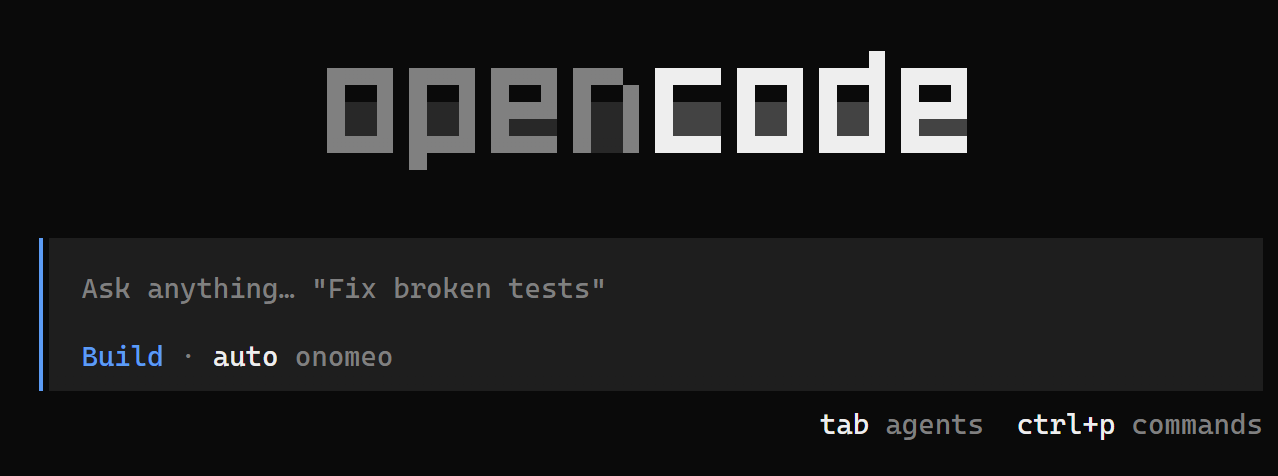
入力欄の下に「auto onomeo」と表示されていれば、OpenCodeはこのサイトにつながっています。 作業を頼む
入力欄にやってほしいことを入力して、Enterキーを押します。OpenCodeは、作業が終わるまで自分でファイルを読み、ファイルを書き、コマンドを実行します。
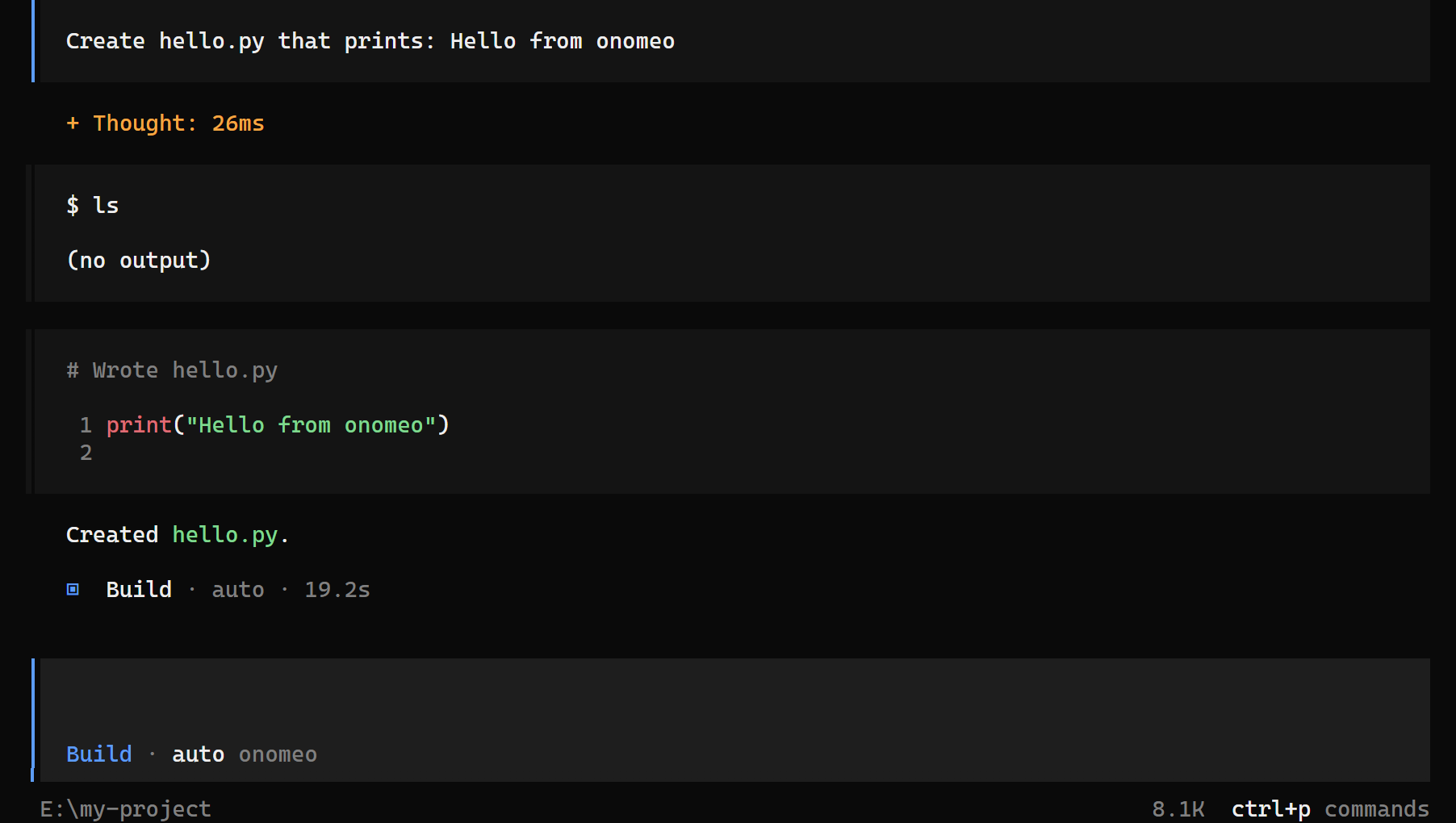
ここではhello.pyの作成を依頼しました。OpenCodeが自分でファイルを書き、やったことを伝えて終了しています。 OpenCodeは、長い作業指示とツールの一覧を、手順ごとにモデルへ送ります。1手順が1回の呼び出しとして数えられ、長い手順は複数回として数えられます。2026年9月27日の計測では、上の作業は3手順で、autoでは3回の呼び出しとなり、料金はかかりませんでした。
モデルを切り替える任意
入力欄に /models と入力してEnterキーを押し、矢印キーで「onomeo」の下のモデルを選んで、Enterキーを押します。
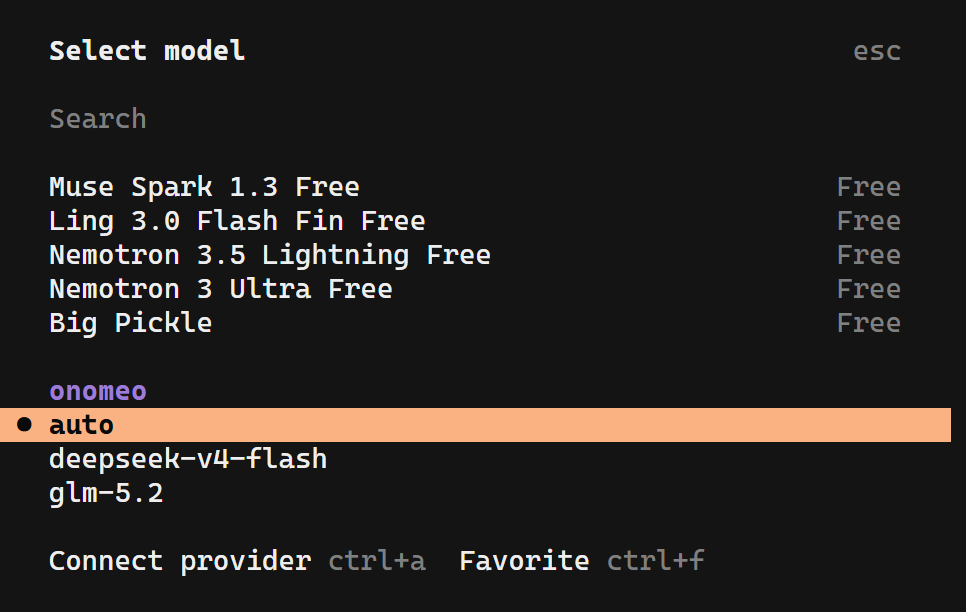
「onomeo」の下のモデルを選びます。その上にある「Free」と表示されたモデルはOpenCodeに付属するもので、このサイトを経由しません。
接続できない場合
- 401:APIキーが正しくありません。手順2のコマンドをもう一度コピーしてください。ファイルがすでに存在するというメッセージが出た場合は、そのファイルの apiKey の行を確認してください。
- 402:残高が不足しています。Claude、GPTなどの大型モデルは利用量に応じて課金されます。料金ページでチャージするか、無料モデルに切り替えてもう一度お試しください。
- 一覧にonomeoのモデルがない場合:設定が保存されていません。手順2をもう一度実行し、最後の行が緑色の「Saved」になっていることを確認してから、OpenCodeを完全に終了して、もう一度起動してください。