


Open WebUIでonomeoを使う設定方法
Open WebUIは、ご自分で運用するチャット用のワークスペースです。下の手順でonomeoを接続として追加すると、このサイトのモデルがモデルメニューに表示されます。
自分専用のAIチャットワークスペース。
入力する内容
OpenAI互換
OpenAI互換のツールには、次の情報を設定してください。
APIキーをまだお持ちでない場合は、マイページで作成してからこのページに戻ってください。下の欄には自動で入力されます。 マイページへ
手順
設定を開く
Open WebUIに管理者アカウントでログインし、左下のアバターをクリックして、メニューから「Settings」を選びます。
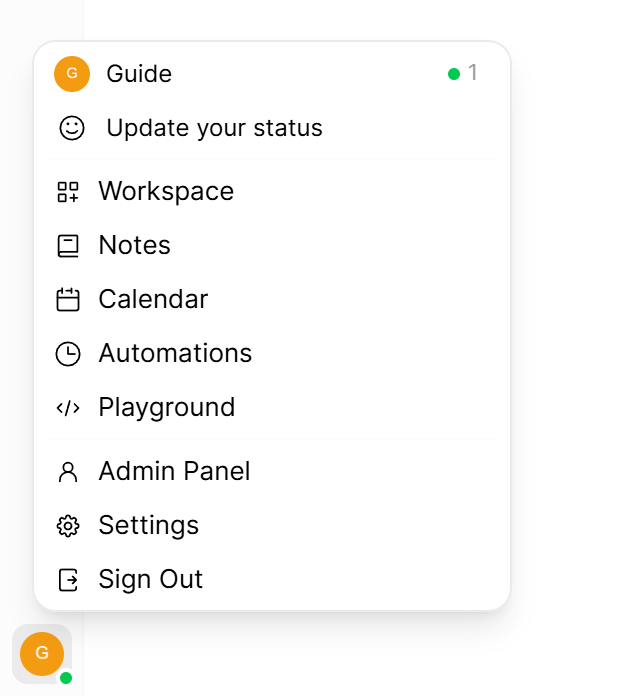
左下のアバターをクリックし、メニューの「Settings」を選びます。 接続を追加する
設定の左側にある「Admin」の下の「Connections」をクリックし、「Manage OpenAI API Connections」の横にあるプラス記号をクリックします。

このプラス記号をクリックすると、「Add Connection」ウィンドウが開きます。 このサイトのアドレスとAPIキーを入力する
「URL」に下のアドレスを入力します。「Auth」は「Bearer」のままにして、その横にAPIキー(上の「入力する内容」からコピーします)を入力し、「Save」を押します。「Connections」のページに戻ったら、右下の「Save」も押します。
https://onomeo.com/v1
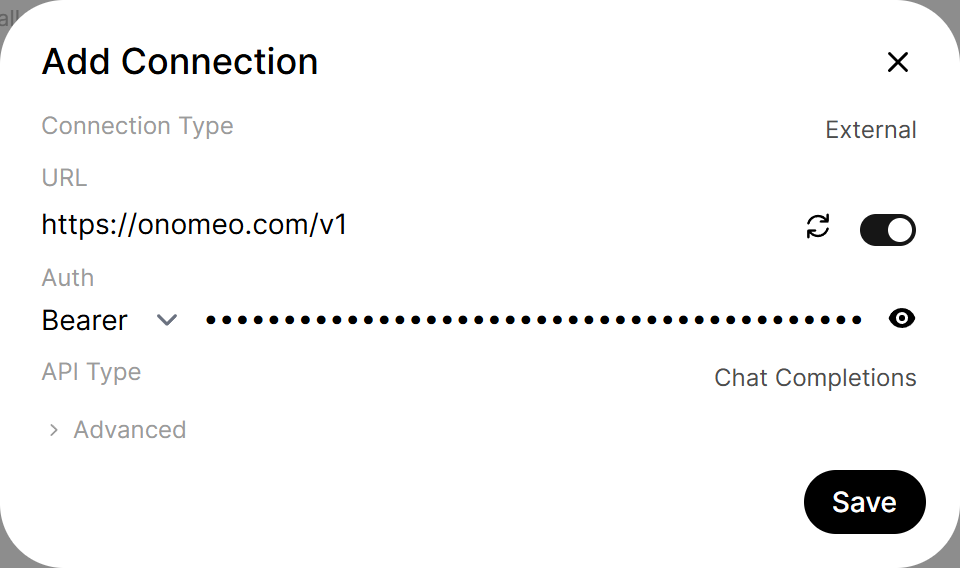
枠で囲まれた欄を入力して「Save」を押します。 モデルを選んでチャットを始める
新しいチャットを開き、上部のモデルメニューを開いて「auto」を検索して選び、1行送信します。モデルの一覧はこのサイトから取得されるので、ほかのモデルも選べます。
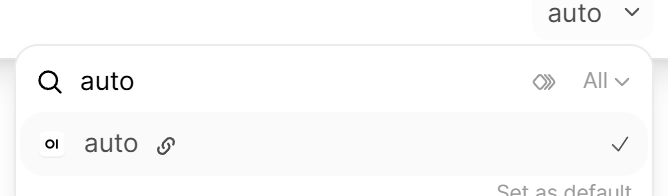
「auto」を検索してクリックします。 返信を確認する
送信した1行に返信が来れば、このサイトにつながっています。

返信の上に「auto」と表示されていれば、このサイトのモデルを使っています。 Open WebUIは、1行送信するたびに、同じモデルにタイトル、タグ、次の質問の候補も作らせます。2026年9月28日の計測では、1行でautoの呼び出しが4回となり、料金はかかりませんでした。呼び出しを減らすには、設定の「Admin → Interface」で「Title Generation」「Tags Generation」「Follow Up Generation」をオフにします。
接続できない場合
- メニューを短くしたい場合は、接続の設定の「Model IDs (Filter)」に、使いたいモデルだけを入力してください。
- 401:APIキーが正しくありません。「Connections」ページでこの接続の横の歯車を押し、入力し直してください。
- 402:残高が不足しています。Claude、GPTなどの大型モデルは利用量に応じて課金されます。料金ページでチャージするか、無料モデルに切り替えてもう一度お試しください。