


Kilo Codeでonomeoを使う設定方法
Kilo Codeは、VS Code向けのオープンソースのコーディングエージェントです。下の5つの手順で、このサイトをカスタムプロバイダーとして追加すると、このサイトのモデルを使えます。
VS Code向けのオープンソースのコーディングエージェント。
入力する内容
OpenAI互換
OpenAI互換のツールには、次の情報を設定してください。
名前は任意です。ツールが複数の提供元を区別するためだけに使います。
APIキーをまだお持ちでない場合は、マイページで作成してからこのページに戻ってください。下の欄には自動で入力されます。 マイページへ
手順
Kilo Codeをインストールする
VS Codeで左側の拡張機能アイコンを押し、Kilo Codeを検索して、Kilo Codeが公開している拡張機能をインストールします。完了すると、左側にKiloのアイコンが表示されます。初めて開くと、作業方法を尋ねられます。「Review first」を選ぶと、ファイルを変更する前に確認が求められます。
プロバイダーの設定を開く
左側のKiloアイコンを押し、パネル右上の歯車を押します。「Settings」で「Providers」を選び、一番下までスクロールして、「Custom provider」の「Connect」を押します。
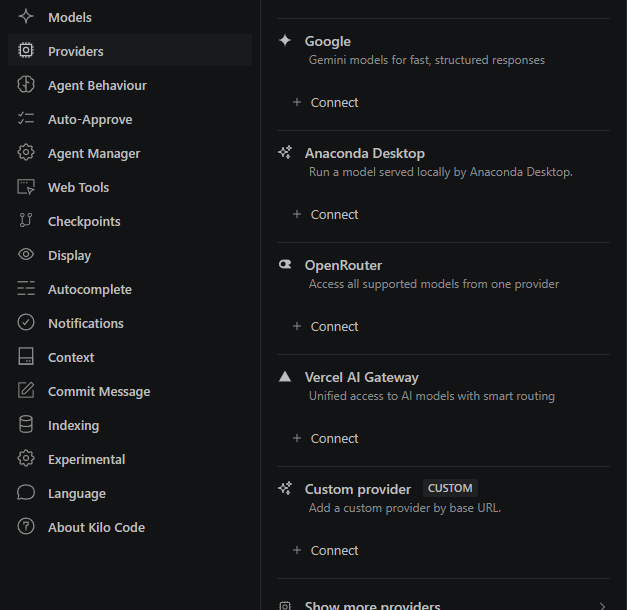
「Custom provider」は「Popular providers」の最後の項目です。 本サイトのアドレスとAPIキーを入力する
「Provider ID」と「Display name」の両方にonomeoと入力します。「Provider API」は「OpenAI Compatible」のままにします。「Base URL」には下のアドレスを入力します。「API key」にはAPIキーを入力します(上の「入力する内容」からコピーします)。「Models」の「ID」と「Name」の両方にautoと入力します。その後、一番下までスクロールして「Submit」を押します。
https://onomeo.com/v1
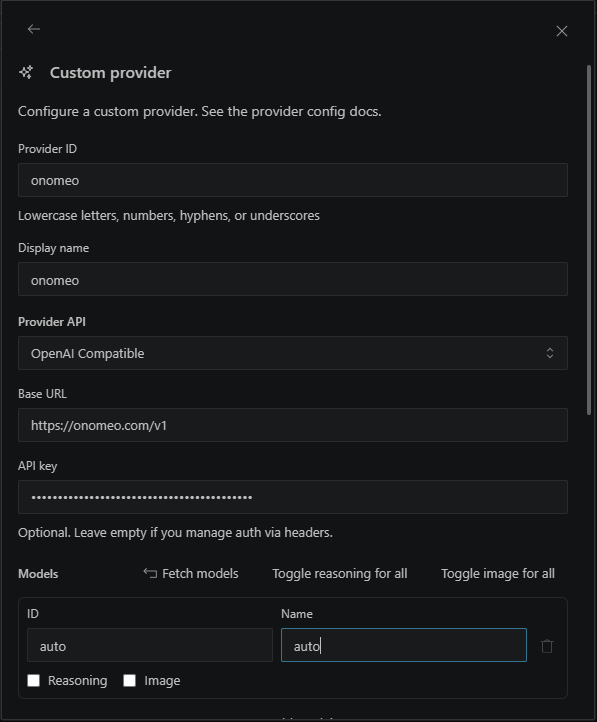
印の付いた5か所を入力し、下までスクロールして「Submit」を押します。 APIキーを入力すると、Kilo Codeはそのキーで使えるすべてのモデルも一覧表示します。「Add」を押すとすべて追加され、「Cancel」を押すとautoだけが残ります。
モデルを選ぶ
Kiloのパネルに戻り、入力欄の下にあるモデル名を押します。onomeoと入力し、autoの行の「Select」を押します。
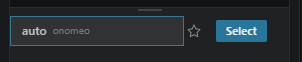
「Select」を押します。 タスクを頼む
入力欄にやってほしいことを入力し、Enterキーを押します。「Review first」の場合、ファイルの変更が1件ずつ表示され、「Allow once」を押すまで待機します。
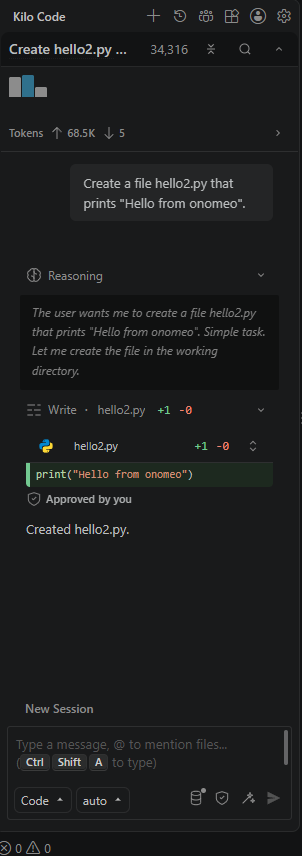
hello2.pyの作成を頼んだ例です。許可すると、ファイルが書き込まれました。下部の「Code」の横にあるautoは、本サイトのモデルです。 1ステップは1回の呼び出しとして数えられ、長いステップは長さに応じて複数回として数えられます。2026年10月9日にKilo Code 7.8.8で計測したところ、上記のタスクはautoで3回の呼び出しとなり、課金されませんでした。
接続できない場合
- ベースURLの末尾の /v1 はそのままにして、その後ろには何も追加しないでください。/chat/completions はKilo Codeが自動で付けます。
- コーディングでは、リクエストのたびにファイル全体が送信されます。無料モデルでは課金されませんが、長いリクエストは複数回として数えられます。Claude、GPTなどの大型モデルは利用量に応じて課金され、残高の減りが早くなります。
- 401:APIキーが正しくありません。「Settings」の「Providers」で、onomeoの項目の「Edit provider」を押し、入力し直してください。402:残高が不足しています。Claude、GPTなどの大型モデルは利用量に応じて課金されます。料金ページでチャージするか、無料モデルに切り替えてください。
- マイページの「マイプロバイダー」でご自分のプロバイダーのAPIキーを接続すると、フォームの「Models」に my/<プロバイダー>/<モデル> を追加して、ご自分の利用枠で回答させることができます。他の設定は変わらず、これらの利用にこのサイトでの課金は発生しません。