


Janでonomeoを使う設定方法
Janは、ローカルモデルを動かし、オンラインのサービスにも接続できるデスクトップ用のチャットアプリです。下の5つの手順でonomeoをプロバイダーとして追加すると、このサイトのモデルとチャットできます。
ローカルモデルとオンラインサービスの両方に対応したデスクトップチャットアプリ。
入力する内容
OpenAI互換
OpenAI互換のツールには、次の情報を設定してください。
名前は任意です。ツールが複数の提供元を区別するためだけに使います。
APIキーをまだお持ちでない場合は、マイページで作成してからこのページに戻ってください。下の欄には自動で入力されます。 マイページへ
手順
プロバイダー追加のウィンドウを開く
jan.aiからJanをダウンロードして開きます。初回起動時に、Janをシステムにセットアップする必要があると表示されます。これはローカルモデル用のエンジンをダウンロードするもので、本サイトでは不要です。左側の「Settings」を押し、「MODEL PROVIDERS」の右にあるプラスを押します。
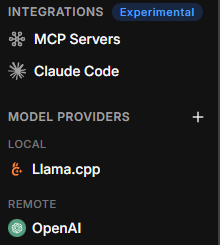
「MODEL PROVIDERS」の横のプラスを押します。 名前、アドレス、APIキーを入力する
「Provider name」にonomeoと入力します。「API format」は「OpenAI-compatible」のままにします。「Base URL」には下のアドレスを入力します。「API key」にはAPIキーを入力します(上の「入力する内容」からコピーします)。その後、「Create」を押します。
https://onomeo.com/v1
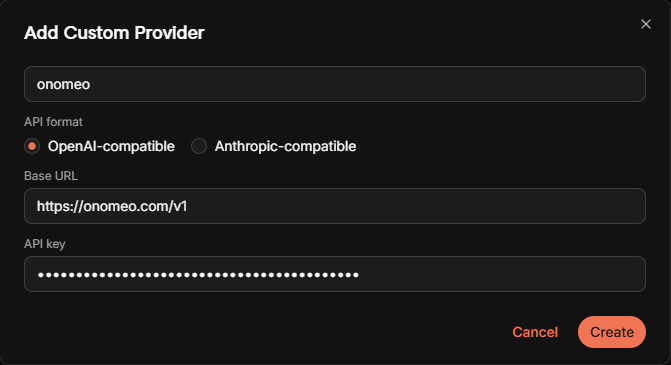
印の付いた3か所を入力し、「Create」を押します。 モデルを取得する
Janに「Onomeo」プロバイダーのページが開きます。「Models」の行の右にある更新ボタンを押すと、APIキーで使えるモデルが一覧に表示され、autoが先頭に並びます。
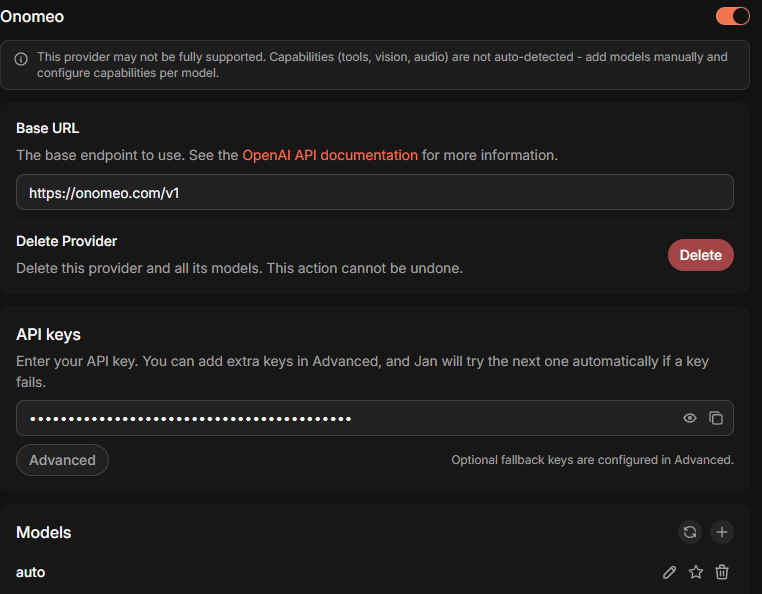
更新ボタンを押すと、一覧にautoが表示されます。 右下に「Help Us Improve Jan」が表示された場合は、どちらを選んでも問題ありません。
モデルを選ぶ
左上の「New Chat」を押し、上部の「Select a model」を押します。検索欄にautoと入力し、「Onomeo」の下のautoを選びます。
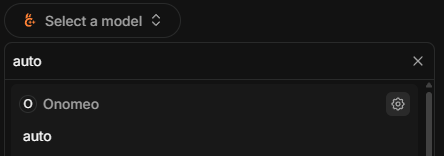
「Onomeo」の下のautoを選びます。 チャットを始める
入力欄にメッセージを入力し、Enterキーを押します。
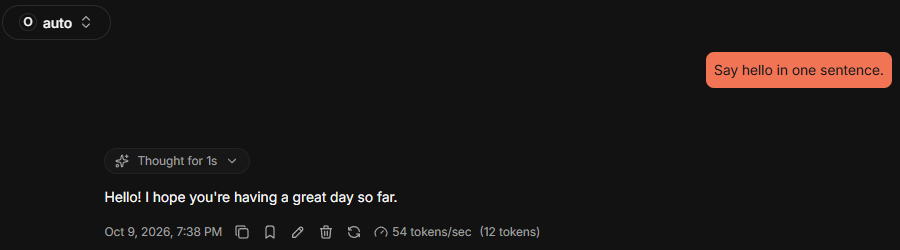
返答が来れば、接続できています。左上のautoが本サイトのモデルです。 2026年10月9日にJan 0.8.6で計測したところ、上記のメッセージはautoで2回の呼び出しとなり、課金されませんでした。
接続できない場合
- 「Base URL」の末尾の /v1 はそのままにして、その後ろには何も追加しないでください。/chat/completions はJanが自動で付けます。
- 後からモデルの一覧を更新するには、「Settings」でOnomeoのプロバイダーを開き、「Models」の行の更新ボタンをもう一度押してください。
- 401:APIキーが正しくありません。Onomeoのプロバイダーを開き、「API keys」の下のキーを修正してください。402:残高が不足しています。Claude、GPTなどの大型モデルは利用量に応じて課金されます。料金ページでチャージするか、無料モデルに切り替えてください。
- マイページの「マイプロバイダー」でご自分のプロバイダーのAPIキーを接続すると、更新後の一覧にそのモデルも my/ で始まる名前で表示されます。これらの利用にこのサイトでの課金は発生しません。