


Continueでonomeoを使う設定方法
Continueは、モデルの設定を1つの設定ファイルにまとめています。下の4つの手順で、コマンド1つでonomeoをそのファイルに書き込むと、このサイトのモデルをエディター上で使えます。
エディタの中でAIの支援を受けられます。
入力する内容
OpenAI互換
OpenAI互換のツールには、次の情報を設定してください。
APIキーをまだお持ちでない場合は、マイページで作成してからこのページに戻ってください。下の欄には自動で入力されます。 マイページへ
手順
Continueをインストールする
VS Codeで左側の拡張機能のアイコンをクリックし、「Continue」を検索して、公開元がContinueのものをインストールします。
設定を保存する
WindowsではWindowsキーを押し、「PowerShell」と入力してEnterキーを押します。macOSではTerminalを開きます。「Copy」を押し、コマンドを貼り付けて、Enterキーを押します。このサイトのアドレス、APIキー、モデルがContinueの設定ファイルに書き込まれます。
$f = "$HOME\.continue\config.yaml"
if (-not (Test-Path $f) -or ((Get-Content $f -Raw) -match 'models:\s*\[\]')) {
if (Test-Path $f) { Copy-Item $f "$f.bak" -Force }
New-Item -ItemType Directory -Force -Path (Split-Path $f) | Out-Null
[IO.File]::WriteAllText($f, @'
name: onomeo
version: 1.0.0
schema: v1
models:
  - name: onomeo auto
    provider: openai
    model: auto
    apiBase: https://onomeo.com/v1
    apiKey: YOUR_API_KEY
    roles:
      - chat
      - edit
      - apply
'@)
Write-Host "Saved: $f" -ForegroundColor Green
} else { Write-Host "Config file already exists, left unchanged: $f" -ForegroundColor Yellow }
コマンド内の YOUR_API_KEY をご自分のAPIキーに置き換えてください。このブラウザでAPIキーを作成すると、ここに自動で入力されます。

最終行に緑色で「Saved」と表示されれば、設定の保存は完了です。 Continueは初めて開くとき、モデルが1つもない設定ファイルを書き出します。このコマンドはそのファイルを置き換え、元のファイルをconfig.yaml.bakとして残します。黄色の「Config file already exists, left unchanged」という行が表示された場合は、Continueにすでにモデルを設定してあります。表示されたファイルをメモ帳で開き、上の項目を「models」の下に追加してください。
Continueを開く
VS Codeの左側にあるContinueのアイコンをクリックします。
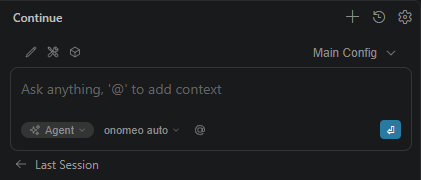
入力欄の下に「onomeo auto」と表示されていれば、Continueはこのサイトの設定を読み込んでいます。 質問してみる
入力欄に1行入力して、Enterキーを押します。
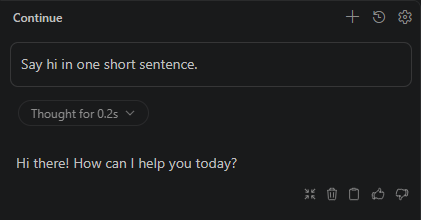
返信が来れば、すべて正しく動いています。
接続できない場合
- provider は openai のままにしてください。ContinueにOpenAI形式で通信させる設定です。リクエストをこのサイトへ送るのは apiBase です。
- モデルを切り替えるには、ファイルの model: auto の行を、モデルページにある名前に変更して保存します。Continueが自動で再読み込みします。
- マイページの「マイプロバイダー」でご自分のプロバイダーのAPIキーを接続すると、model の行に my/<プロバイダー>/<モデル> と入力して、ご自分の利用枠で回答させることができます。他の行は変わらず、これらの利用にこのサイトでの課金は発生しません。