


Codexでonomeoを使う設定方法
Codexは、OpenAIが提供するターミナル用のコーディングエージェントです。下の6つの手順で、このサイトを設定ファイルに書き込むと、このサイトのモデルを使えます。
OpenAIのターミナル向けコーディングエージェント。
入力する内容
OpenAI互換
OpenAI互換のツールには、次の情報を設定してください。
APIキーをまだお持ちでない場合は、マイページで作成してからこのページに戻ってください。下の欄には自動で入力されます。 マイページへ
手順
Codexをインストールする
Windowsの場合は、Windowsキーを押してPowerShellと入力し、Enterキーを押します。macOSの場合は、ターミナルを開きます。下の1行を貼り付けて、Enterキーを押します。
npm install -g @openai/codex
npmが見つからない場合は、先にnodejs.orgからNode.js(LTS版)をインストールし、PowerShellを閉じて開き直してください。
設定を書き込む
「コピー」を押し、同じウィンドウに貼り付けて、Enterキーを押します。このコマンドは、本サイトのアドレス、APIキー、モデルautoをCodexの設定ファイルに書き込みます。
$f = "$HOME\.codex\config.toml"
if (-not (Test-Path $f)) {
New-Item -ItemType Directory -Force -Path (Split-Path $f) | Out-Null
[IO.File]::WriteAllText($f, @'
model_provider = "onomeo"
model = "auto"

[model_providers.onomeo]
name = "onomeo"
base_url = "https://onomeo.com/v1"
wire_api = "responses"
experimental_bearer_token = "YOUR_API_KEY"
'@)
Write-Host "Saved: $f" -ForegroundColor Green
} else { Write-Host "A configuration file already exists, left unchanged: $f" -ForegroundColor Yellow }
コマンド内の YOUR_API_KEY をご自分のAPIキーに置き換えてください。このブラウザでAPIキーを作成すると、ここに自動で入力されます。
最終行に緑色でSavedと表示されれば、設定が書き込まれています。黄色の「already exists」が表示された場合は、Codexがすでに設定されています。表示されたファイルをテキストエディターで開き、上のボックスの内容を末尾に追加してください(先頭のmodel_providerとmodelの2行は、すでにある同名の2行と置き換えます)。
Codexを起動する
先にプロジェクトのフォルダーへ移動します(例:cd D:\my-projectと入力してEnterキーを押します)。その後、下の1行を実行します。初回起動時に、フォルダーを信頼するかどうか(Do you trust the contents of this directory?)を尋ねられます。「Yes, continue」でEnterキーを押します。
codex
サンドボックスを選ぶ
次に、サンドボックスについて尋ねられます(Set up the Codex agent sandbox)。下矢印キーを1回押して「Use non-admin sandbox」に移動し、Enterキーを押します。管理者権限は不要です。上のボックスにmodel: autoと表示されていれば、設定が使われています。
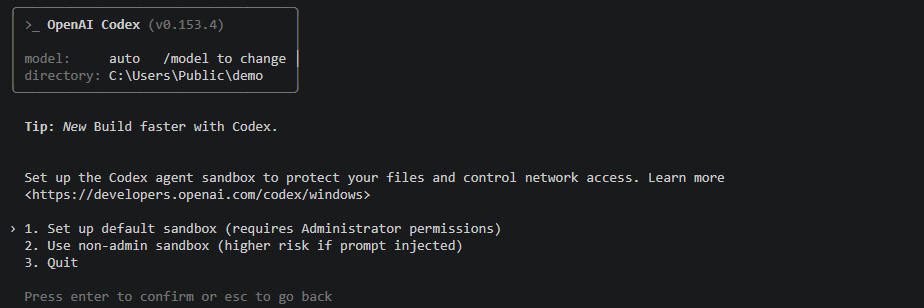
ボックスにmodel: autoと表示されています。サンドボックスは2つ目の選択肢で十分です。 PowerShellを管理者として実行している場合は、1つ目の選択肢のほうが安全です。
タスクを頼む
やってほしいことを入力し、Enterキーを押します。ファイルの書き込みやコマンドの実行の前に、Codexが「Would you like to run the following command?」と尋ねます。「Yes, proceed」でEnterキーを押します。
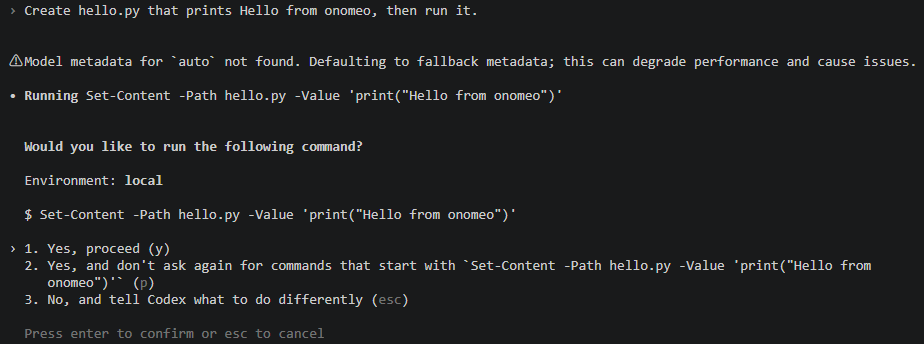
コマンドごとに1回確認されます。Enterキーを押します。 最初のメッセージの後に表示される「Model metadata for auto not found」という行は、Codexがautoという名前を知らないことを示すものです。動作には影響しません。
結果を確認する
コマンドの実行が終わると、Codexが結果を報告します。最下行には、使用したモデルとしてautoが表示されます。
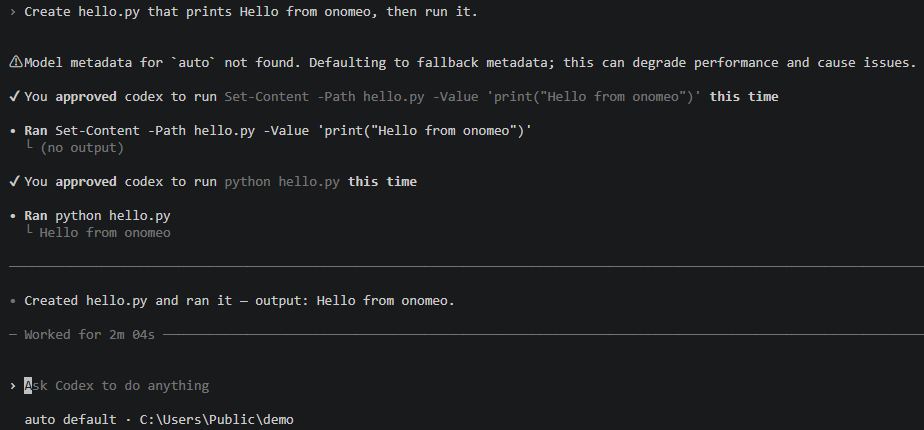
hello.pyの作成を頼んだ例です。ファイルを書き込み、実行して、出力を報告しました。最下行にモデルautoが表示されています。 1ステップは1回の呼び出しとして数えられ、長いステップは複数回として数えられます。2026年10月9日にCodex 0.153.4で計測したところ、上記のタスクはautoで4回の呼び出しとなり、課金されませんでした。
接続できない場合
- アドレスの末尾の /v1 はそのままにして、その後ろには何も追加しないでください。wire_api は responses にする必要があります。新しいCodexは chat に対応していません。
- モデルページにある別のモデルを使うには、設定ファイルの model = "auto" の行を変更して、Codexを再起動します。
- コーディングでは、リクエストのたびにファイル全体が送信されます。無料モデルでは課金されませんが、長いリクエストは複数回として数えられます。Claude、GPTなどの大型モデルは利用量に応じて課金され、残高の減りが早くなります。
- 「onomeo could not run this request (bad_key)」と表示された場合:APIキーが正しくありません。設定ファイルの experimental_bearer_token の行を修正してください。かっこの中が not_enough_credit の場合:残高が不足しています。Claude、GPTなどの大型モデルは利用量に応じて課金されます。料金ページでチャージするか、無料モデルに切り替えてください。
- マイページの「マイプロバイダー」でご自分のプロバイダーのAPIキーを接続すると、model の行を my/<プロバイダー>/<モデル> に変更して、ご自分の利用枠で回答させることができます。他の設定は変わらず、これらの利用にこのサイトでの課金は発生しません。