


Cherry Studioでonomeoを使う設定方法
Cherry Studioは、多くのモデルサービスに対応したデスクトップ用のチャットアプリです。下の5つの手順でonomeoをプロバイダーとして追加すると、このサイトのモデルとチャットできます。
多数のモデルサービスに対応したデスクトップチャットアプリ。
入力する内容
OpenAI互換
OpenAI互換のツールには、次の情報を設定してください。
名前は任意です。ツールが複数の提供元を区別するためだけに使います。
APIキーをまだお持ちでない場合は、マイページで作成してからこのページに戻ってください。下の欄には自動で入力されます。 マイページへ
手順
Cherry Studioをインストールする
cherry-ai.comからCherry Studioをダウンロードして開きます。ウェルカム画面で「Set up another provider」を押します。
onomeoをプロバイダーとして追加する
左下の「Add Provider」を押します。「Provider Name」にonomeoと入力します。「API Key」にはAPIキーを入力します(上の「入力する内容」からコピーします)。「OpenAI」の欄に、ベースURLとして下のアドレスを入力します。すると、その下の「Request path」の行がhttps://onomeo.com/v1/chat/completionsと表示されます。その後、「Add」を押します。
https://onomeo.com
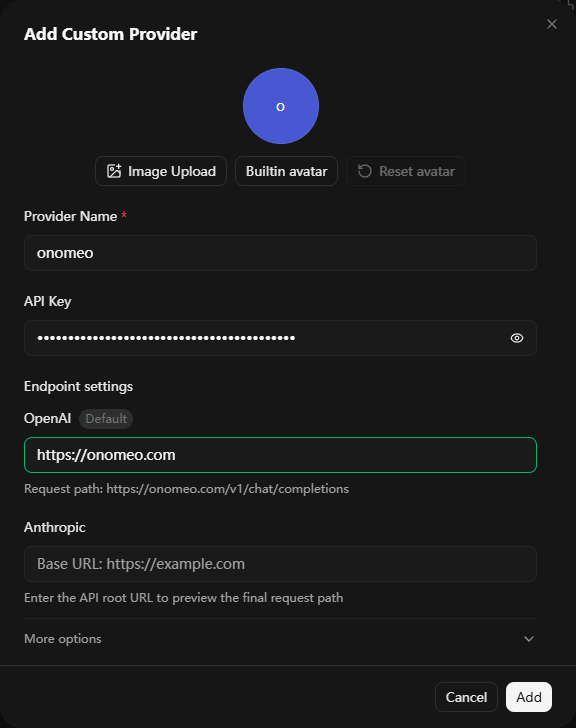
印の付いた3か所を入力し、「Request path」の行を確認してから「Add」を押します。 モデルを選ぶ
Cherry Studioに、APIキーで使えるモデルの一覧が表示されます。「Auto」にチェックを入れて、「Add selected models」を押します。その後、実際のリクエストを1回送ってモデルを確認し、プロバイダーが有効になります。
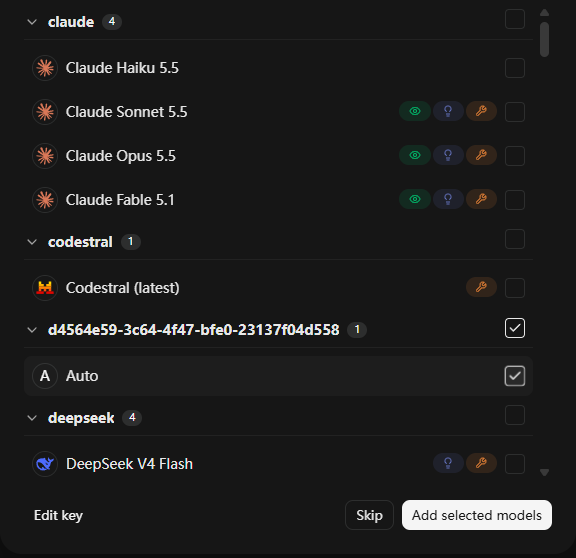
「Auto」にチェックを入れて、「Add selected models」を押します。 確認が通らない場合は、ウィンドウを閉じて、プロバイダーのページ右上にあるスイッチを手動でオンにしてください。
デフォルトのモデルを設定する
「Next」を押します。「Default Assistant Model」で「Auto」を選ぶと、他の2つは自動で入力されます。その後、「Get Started」を押します。
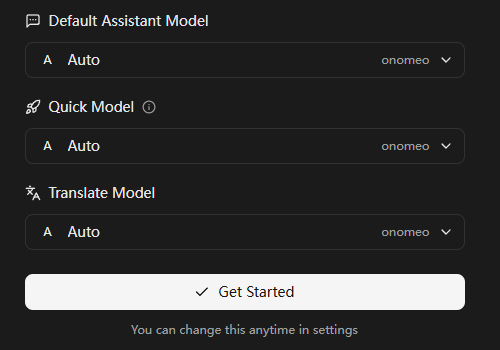
最初の欄で「Auto」を選び、「Get Started」を押します。 チャットを始める
Cherry Studioはエージェントのページで開き、「Enable the API Gateway?」と尋ねられることがあります。通常のチャットでは不要なので、「Cancel」を押します。左側の吹き出しアイコンを押し、メッセージを入力してEnterキーを押します。
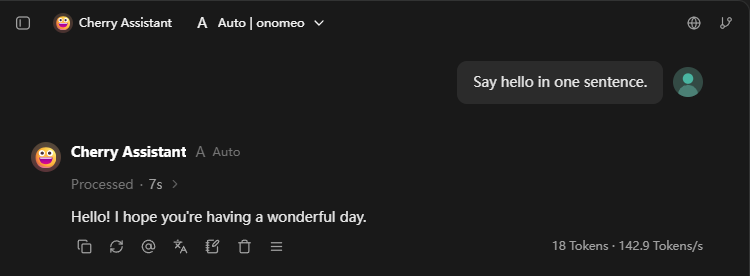
返答が来れば、接続できています。上部の「Auto | onomeo」が本サイトのモデルです。 メッセージ1件は1回の呼び出しとして数えられ、Cherry Studioは会話の名前を付けるためにさらに1回使います。2026年10月9日にCherry Studio 2.1.4で計測したところ、上記のメッセージはautoで2回の呼び出しとなり、課金されませんでした。
接続できない場合
- 「Base URL」は https://onomeo.com のみで、その後ろには何も付けません。入力欄の下の「Request path」の行に表示されるとおり、/v1/chat/completions はCherry Studioが自動で付けます。
- 「Auto」が入るグループには、英数字の並びの名前が付きます。これはCherry Studioがこのプロバイダーに付ける独自のIDで、正常な表示です。
- 後からモデルを追加するには、「Settings」でonomeoのプロバイダーを開き、「Sync models」を押してください。
- 401:APIキーが正しくありません。onomeoのプロバイダーを開き、「API Key」を修正してください。402:残高が不足しています。Claude、GPTなどの大型モデルは利用量に応じて課金されます。料金ページでチャージするか、無料モデルに切り替えてください。
- マイページの「マイプロバイダー」でご自分のプロバイダーのAPIキーを接続すると、そのモデルが my/ で始まる名前で同じ一覧に表示されます。これらの利用にこのサイトでの課金は発生しません。