


AnythingLLMでonomeoを使う設定方法
AnythingLLMは、ご自分の文書とチャットできるデスクトップ用のアプリです。下の4つの手順でonomeoをモデルサービスに設定すると、このサイトのモデルとチャットできます。
手元のドキュメントとチャットできるデスクトップアプリ。
入力する内容
OpenAI互換
OpenAI互換のツールには、次の情報を設定してください。
APIキーをまだお持ちでない場合は、マイページで作成してからこのページに戻ってください。下の欄には自動で入力されます。 マイページへ
手順
「Manual set up」を選ぶ
anythingllm.comからAnythingLLMをダウンロードして開き、「Get Started」を押します。「Set Up options」画面で、下にある「Manual set up」を押します。右側の矢印は押さないでください。約3GBのローカルモデルがダウンロードされます。
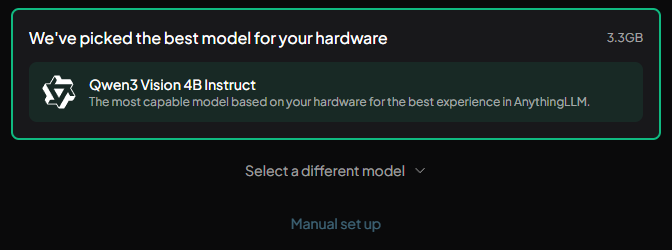
「Manual set up」を押します。 「Generic OpenAI」を選ぶ
「LLM Preference」画面で、検索欄にgenericと入力し、「Generic OpenAI」を押します。

genericと入力した状態で、「Generic OpenAI」を押します。 アドレス、APIキー、モデルを入力する
「Base URL」には下のアドレスを入力します。「API Key」にはAPIキーを入力します(上の「入力する内容」からコピーします)。2つを入力すると、「Selected Model」が一覧に変わるので、autoを選びます。「Model context window」には128000と入力します。「Max Tokens」はそのままにします。その後、右側の矢印を押します。
https://onomeo.com/v1
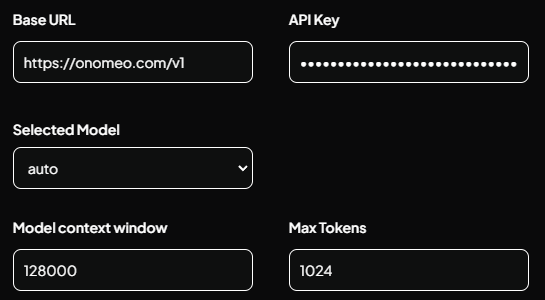
印の付いた4か所を入力し、右側の矢印を押します。 「Selected Model」が一覧に変わらない場合は、アドレスかAPIキーが間違っています。もう一度確認してください。
チャットを始める
続いて表示されるアンケートは任意です。右側の矢印を押します。「Data Handling & Privacy」でも矢印を押し、表示される機能紹介を閉じます。入力欄にメッセージを入力し、Enterキーを押します。
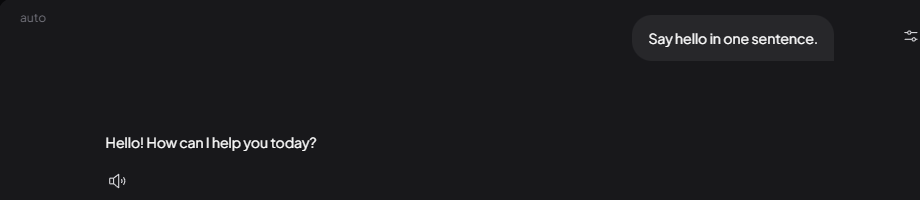
返答が来れば、接続できています。左上のautoが本サイトのモデルです。 メッセージ1件は1回の呼び出しとして数えられます。2026年10月9日にAnythingLLM 1.17.0で計測したところ、上記のメッセージはautoで1回の呼び出しとなり、課金されませんでした。
接続できない場合
- 「Base URL」の末尾の /v1 はそのままにして、その後ろには何も追加しないでください。
- 後からモデルを変更するには、左下のレンチのアイコンを押して設定を開き、「AI Providers」の「LLM」にある「Selected Model」を変更してください。
- 401:APIキーが正しくありません。同じ場所で「API Key」を修正してください。402:残高が不足しています。Claude、GPTなどの大型モデルは利用量に応じて課金されます。料金ページでチャージするか、無料モデルに切り替えてください。
- マイページの「マイプロバイダー」でご自分のプロバイダーのAPIキーを接続すると、そのモデルも「Selected Model」の一覧に my/ で始まる名前で表示されます。これらの利用にこのサイトでの課金は発生しません。