


Aiderでonomeoを使う設定方法
Aiderは、ターミナルで動くペアプログラミングツールです。下の手順に従うと、このサイトのモデルでコードを編集できます。
ターミナルでAIとペアプログラミング。
入力する内容
OpenAI互換
OpenAI互換のツールには、次の情報を設定してください。
APIキーをまだお持ちでない場合は、マイページで作成してからこのページに戻ってください。下の欄には自動で入力されます。 マイページへ
手順
Aiderをインストールする
WindowsではWindowsキーを押し、「PowerShell」と入力してEnterキーを押します。macOSではTerminalを開きます。下のコマンドを貼り付けて、Enterキーを押します。
powershell -ExecutionPolicy ByPass -c "irm https://aider.chat/install.ps1 | iex"
これはAider公式のインストールコマンドです。完了したらウィンドウを閉じ、次の手順の前に新しく開いてください。すでにuvがパソコンに入っている場合、このコマンドはuvを古いバージョンに置き換えてしまいます。その場合は、代わりに uv tool install --python 3.12 aider-chat@latest を使ってください。
設定を保存する
「Copy」を押し、ウィンドウにコマンドを貼り付けて、Enterキーを押します。このサイトのアドレス、APIキー、モデルがAiderの設定ファイルに書き込まれます。
$f = "$HOME\.aider.conf.yml"
if (-not (Test-Path $f)) {
[IO.File]::WriteAllText($f, @'
model: openai/auto
openai-api-base: https://onomeo.com/v1
openai-api-key: YOUR_API_KEY
show-model-warnings: false
'@)
Write-Host "Saved: $f" -ForegroundColor Green
} else { Write-Host "Config file already exists, left unchanged: $f" -ForegroundColor Yellow }
コマンド内の YOUR_API_KEY をご自分のAPIキーに置き換えてください。このブラウザでAPIキーを作成すると、ここに自動で入力されます。

最終行に緑色で「Saved」と表示されれば、設定の保存は完了です。 黄色の「Config file already exists, left unchanged」という行が表示された場合は、このパソコンでAiderを設定したことがあります。現在の設定を残すため、コマンドは何も書き込んでいません。表示されたファイルをメモ帳で開き、上の4行の内容に書き換えてください。
Aiderを起動する
まずプロジェクトのフォルダに移動します(例:cd D:\my-project と入力してEnterキーを押します)。続けて下の単語を入力し、Enterキーを押します。
aider

「Model: openai/auto」と表示されていれば、Aiderはこのサイトにつながっています。 プロジェクトで初めて起動すると、Aider自身のファイルを.gitignoreに追加するかどうかを尋ねられます。Enterキーを押してください。
作業を頼む
「>」の後ろにやってほしいことを入力して、Enterキーを押します。ファイルを作成するときは先に確認されるので、Enterキーを押して許可します。
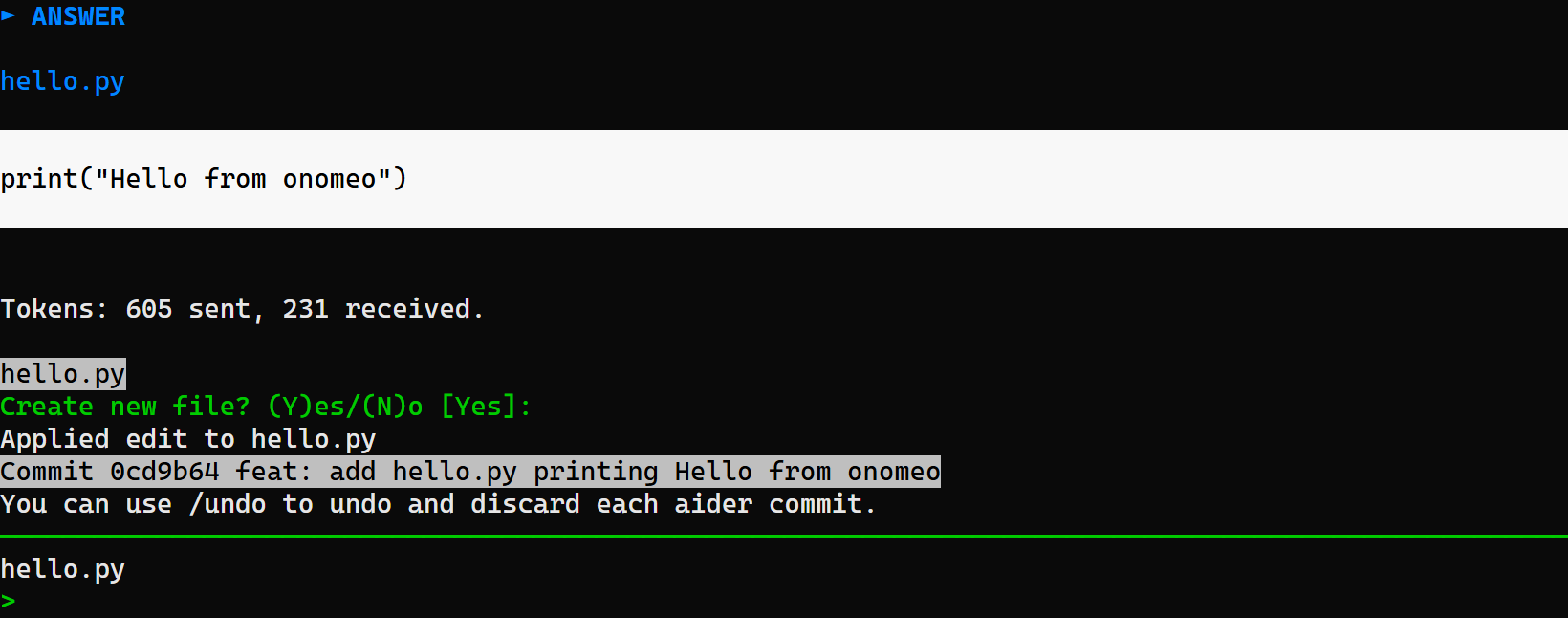
ここではhello.pyの作成を依頼しました。Aiderがファイルを書き、gitのコミットとして保存しています。取り消すには /undo と入力します。 2026年9月27日の計測では、上の作業はモデルへの呼び出しが1回、コミットメッセージ用の呼び出しが1回で、autoでは合計2回となり、料金はかかりませんでした。
モデルを切り替える任意
起動するときに、下のようにモデル名を付けます。openai/ の後ろには、モデルのページにある名前を入れます。設定ファイルのmodelの行を書き換えても切り替えられます。
aider --model openai/deepseek-v4-flash
接続できない場合
- 401:APIキーが正しくありません。手順2のコマンドをもう一度コピーしてください。ファイルがすでに存在するというメッセージが出た場合は、そのファイルの openai-api-key の行を確認してください。
- 402:残高が不足しています。Claude、GPTなどの大型モデルは利用量に応じて課金されます。料金ページでチャージするか、無料モデルに切り替えてもう一度お試しください。
- Model not found:モデル名の前の openai/ はそのままにしてください。Aiderはこれを使って、リクエストをこのサイトへ送ります。
- チャットに追加したファイルはリクエストのたびに送信され、リクエストが長くなります。無料モデルでは長いリクエストが複数回として数えられ、大型モデルでは利用量に応じて課金されます。必要なファイルだけを追加してください。